מסכי מחשב 32 אינץ׳ מציעים שטח תצוגה נוח לעבודה בכמה חלונות, לעריכת תמונות ולמשחקים. הרשימה כאן כוללת גם דגמי 31.5 ו־31.6 אינץ׳, שמשווקים בדרך כלל באותה קבוצת גודל. לפני שמסננים לפי מותג או מחיר, כדאי לבחור רזולוציה, לבדוק את המקום על השולחן ולוודא שהמחשב מסוגל להפעיל את המסך בקצב הרענון הרצוי.
32 אינץ׳ 4K, QHD או Full HD?
למי שעובד מקרוב עם טקסט, גיליונות או תמונות, מסך 32 אינץ׳ 4K מציג יותר פרטים: 3840×2160 פיקסלים לעומת 2560×1440 ב־QHD. אפשר להגדיל את התצוגה בהגדרות Windows או macOS כדי לשמור על גודל טקסט נוח; שטח העבודה המעשי תלוי גם בהגדלה שנבחרה. QHD הוא אפשרות להשוואה כאשר חשוב לשלב גודל מסך עם קצב רענון גבוה או תקציב מוגדר. דגמי Full HD קיימים בגודל הזה, אך בישיבה קרובה הטקסט עשוי להיראות פחות חד; הם מתאימים יותר למי שצופה ממרחק גדול יחסית או זקוק לשימוש ייעודי.
התאמה לשולחן ולמחשב
התצוגה עצמה במסך 31.5 אינץ׳ ביחס 16:9 רחבה בכ־70 ס״מ. בדקו גם את רוחב המסגרת, עומק המעמד, מרחק הישיבה ואפשרויות כוונון הגובה או תליית VESA בדגם המסוים. בעבודה ממושכת עם כמה חלונות, רזולוציה גבוהה יכולה לעזור, אבל כדאי להעדיף התאמה נוחה של גודל הטקסט והמיקום על פני מספר הפיקסלים לבדו.
בדקו מראש HDMI או DisplayPort, את קצב הרענון הנתמך בכל חיבור ואת היכולת של המחשב או כרטיס המסך להוציא את הרזולוציה המבוקשת. אם רוצים לחבר מחשב נייד בכבל אחד, חפשו במפרט חיבור USB-C או Thunderbolt המשמש כניסת וידאו והספק טעינה מתאים (Power Delivery). יציאת USB-C לנתונים או לטעינת אביזרים בלבד אינה מספיקה לכך. למחשב עבודה משותף ולמחשב אישי כדאי לבדוק גם אם יש KVM או רשת קווית בדגם הנבחר.
מסך 27, 32 או 34 אינץ׳ רחב — מה משתנה בעמדה?
מסך גדול יותר מגדיל את התמונה הפיזית, אך אינו מוסיף פיקסלים כאשר הרזולוציה נשארת זהה. לפני מעבר ל־32 אינץ׳, השוו את סוג העבודה ואת סידור החלונות שלכם:
כיווני בחירה לעמדת עבודה — יש לבדוק את מידות הדגם
| אפשרות |
מתי כדאי להשוות |
מה לבדוק לפני ההחלטה |
| 27 אינץ׳ ביחס 16:9 |
כאשר רוצים תצוגה קומפקטית יותר על השולחן. |
נוחות הטקסט ברזולוציה ובהגדלה שבהן תעבדו בפועל. |
| 32 אינץ׳ ביחס 16:9 |
כאשר נדרש פאנל גדול יותר למסמכים, יצירה או משחקים. |
רוחב ועומק עם המעמד, גובה התצוגה ומרחק הישיבה. |
| 34 אינץ׳ UltraWide |
כאשר מעדיפים פריסה רחבה של חלונות או ציר זמן. |
יחס התצוגה והרזולוציה המדויקים, ותמיכת התוכנות והמשחקים בפריסה רחבה. |
האם מסך 32 אינץ׳ מחליף שני מסכים?
אפשר לסדר בו כמה חלונות, אך זו עדיין תצוגה אחת. שני מסכים מאפשרים למקם כל תצוגה בנפרד, ובתוכנות מסוימות להציג תוכן במסך מלא לצד חלון עבודה אחר. אם זו המטרה, השוו את שטח העבודה והחיבורים הנדרשים בעזרת המדריך לחיבור שני מסכים למחשב נייד. בדקו גם אם המעמד או הזרוע משאירים מקום למקלדת ולעכבר.
איך מצמצמים את מבחר מסכי 32 אינץ׳?
- לעבודה עם טקסט ופרטים התחילו מהשוואת מסכי 32 אינץ׳ 4K, ובדקו גודל טקסט נוח במערכת ההפעלה.
- למשחקים הגדירו את הרזולוציה והביצועים הרצויים לפני בחירת קצב הרענון. אפשר להשוות גם מסכי QHD ולסנן את הגודל המתאים.
- לעבודה עם נייד רשמו את דגם המחשב והדוק, ובדקו יחד תצוגה, טעינה, חיבורי אביזרים וכבלים כלולים.
לעזרה בהשוואת פאנל, ארגונומיה וחיבורים ראו את המדריך לבחירת מסך מחשב. כך אפשר להשוות את כל הדגמים הרלוונטיים בלי להסתמך על גודל המסך לבדו.
שתי דוגמאות לצרכים שונים
- Lenovo ThinkVision P32UD-40 — מסך 31.5 אינץ׳ 4K עם קצב רענון עד 120Hz וחיבור Thunderbolt 4; מתאים להשוואה כאשר חשובים חדות, חיבוריות ועמדת עבודה רחבה.
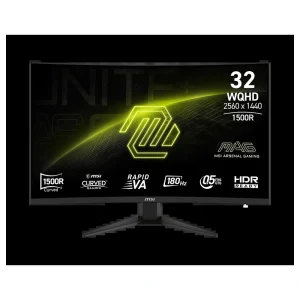
- MSI MAG 321CQF E18 — מסך קעור 31.5 אינץ׳ QHD עם קצב רענון עד 180Hz; דוגמה למיקוד במשחקים. לפי מפרט היצרן, 180Hz מתקבלים דרך DisplayPort, ואילו HDMI מגיע עד 144Hz ברזולוציית QHD.
להשוואה רחבה יותר אפשר לעבור אל כל מסכי המחשב או אל מסכי הגיימינג. בדף המוצר בדקו את המק״ט, החיבורים, המלאי והאחריות לפני הזמנה.