

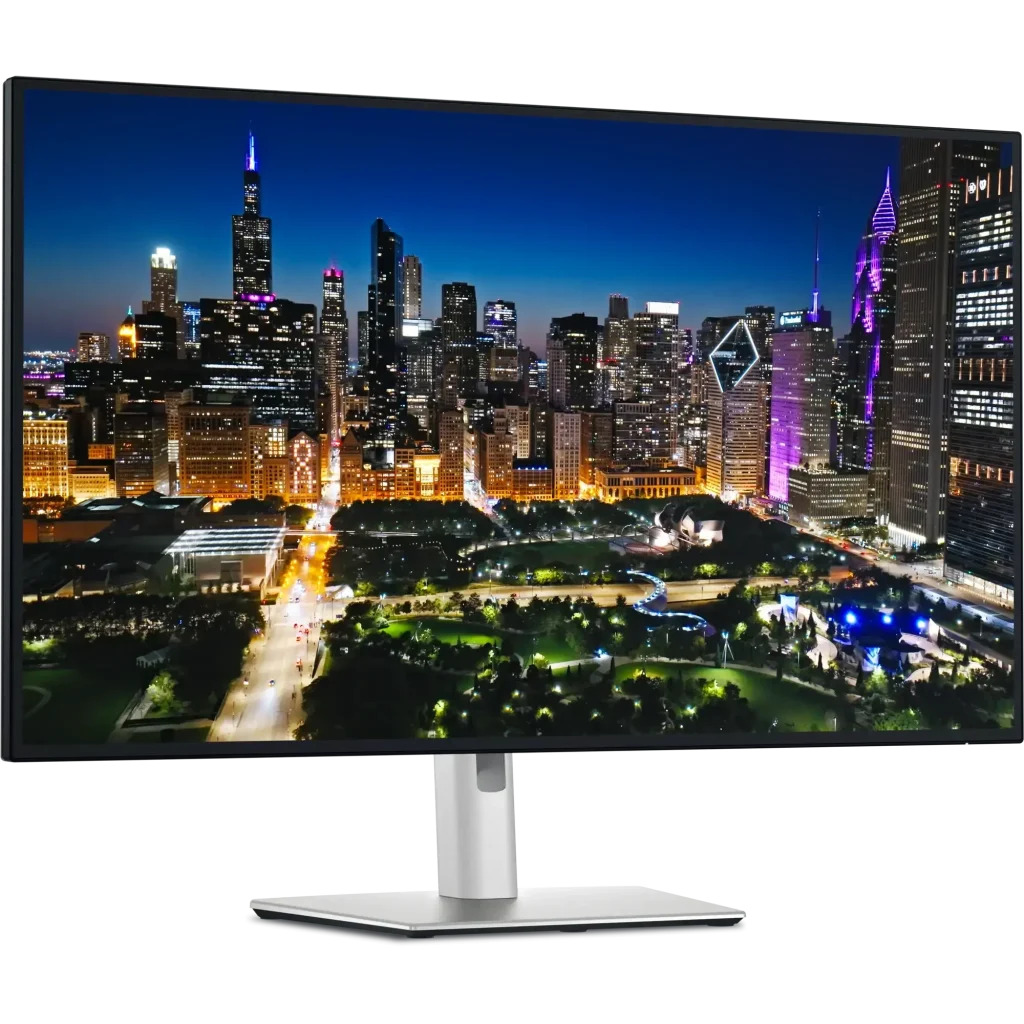
מאת מערכת PC-ONLINE | מדריך קנייה | עודכן: 30 באוקטובר 2026
איך בוחרים מסך מחשב? רזולוציה, פאנל, חיבורים ויצרנים
מסך מחשב הוא הרכיב שמביטים בו במשך כל יום העבודה. מסך גדול יותר יכול להוסיף שטח עבודה, אבל אם הרזולוציה נמוכה ביחס לגודל, הטקסט עלול להיראות פחות חד. מסך מהיר יכול לשפר תנועה במשחקים, אך לא יעזור להציג 240 פריימים שונים בשנייה כאשר המחשב מפיק רק 60.
במדריך נפרק את המפרט לשאלות מעשיות: איזה גודל מתאים לשולחן, מה ההבדל בין Full HD ל־4K, מה מקבלים מ־IPS או OLED, ואיך משווים בין Dell, LG, Samsung, ASUS ויצרנים נוספים בלי להסתמך על שם המותג בלבד.
לאחר הגדרת הצרכים תוכלו לעבור אל כל מסכי המחשב ולהשוות את המפרט, המחיר והזמינות של הדגמים באתר.
גודל ורזולוציה: שני נתונים שצריך לבחור יחד
גודל המסך נמדד באלכסון, באינץ’. הרזולוציה מתארת את מספר הפיקסלים לרוחב ולגובה. ברזולוציה קבועה, הגדלת המסך מגדילה גם את הפיקסלים; ברוחב מסך קבוע, הוספת פיקסלים מאפשרת פירוט עדין יותר. מרחק הישיבה, איכות הראייה והגדלת התצוגה במערכת ההפעלה משפיעים על הנוחות.
| רזולוציה | מספר פיקסלים | כיוון בחירה מעשי |
|---|---|---|
| Full HD / 1080p | 1920 × 1080 | מסך 24 אינץ’ לשימוש בסיסי או לגיימינג בתקציב מוגבל |
| QHD / 1440p | 2560 × 1440 | 27 אינץ’ לעבודה משולבת ולגיימינג, עם יותר מקום ופירוט |
| 4K UHD | 3840 × 2160 | 27–32 אינץ’ לטקסט חד וליצירה; בדרך כלל נעזרים בהגדלת תצוגה |
| UltraWide נפוץ | 3440 × 1440 | לרוב 34 אינץ’, לעבודה עם חלונות זה לצד זה או משחקים תומכים |
אלו הצעות שימוש שלנו, ולא כלל מחייב. הכינוי “2K” אינו מדויק מספיק בחנויות: כדאי לבדוק את המספר המלא. גם UltraWide מתאר יחס רוחב, ולא רזולוציה אחת. מסך 3440×1440 מעמיס על כרטיס המסך יותר ממסך 2560×1440, אף שבשניהם הגובה הוא 1440 פיקסלים.
לבחירה לפי גודל ורזולוציה, השוו מסכי 27 אינץ׳, מסכי QHD או מסכי 4K. בדקו בכל דגם את השילוב בין הגודל לרזולוציה ואת התאמתו למרחק הישיבה שלכם.
27 או 32 אינץ׳, QHD או 4K: כמה מקום באמת מקבלים?
חדות טקסט ושטח עבודה אינם אותו דבר. ב־4K יש יותר פיקסלים מאשר ב־QHD, אבל אם מגדילים את הטקסט והיישומים, חלק מהתוספת משמש לחדות ולא להוספת חלונות. לדוגמה, 3840×2160 בהגדלה של 150% נותן בקירוב שטח עבודה לוגי של 2560×1440 — כמו QHD ב־100% — עם יותר פיקסלים לציור כל אות. זהו חישוב להמחשה; תוכנות ודרכי ההגדלה עשויות להתנהג אחרת.
| גודל ורזולוציה | פיקסלים לאינץ׳, בקירוב | מה המשמעות בבחירה? |
|---|---|---|
| 24″, 1920×1080 | 92 | נקודת השוואה לעמדה קומפקטית; בדקו גם מעמד וכניסות. |
| 27″, 2560×1440 | 109 | יותר פירוט מ־24″ FHD, ומרחב עבודה בלי מעבר ל־4K. |
| 27″, 3840×2160 | 163 | צפיפות גבוהה לטקסט ותמונה; בחנו הגדלת תצוגה נוחה. |
| 31.5″, 3840×2160 | 140 | אותו מספר פיקסלים על משטח גדול יותר לעומת 27″ 4K; דורש יותר מקום פיזי. |
| 34″, 3440×1440 | 110 | צפיפות דומה ל־27″ QHD, עם תוספת רוחב. זה אינו מסך 4K. |
המספרים חושבו לפי אלכסון הפיקסלים חלקי האלכסון באינץ׳, ללא מסגרת. הם אינם מדרגים צבע, ניגודיות או איכות טקסט בפועל. בחלק מהמסכים המשווקים כ־32″ האלכסון הוא 31.5″; קראו את המידה המדויקת במפרט.
אם כבר נוח לכם לעבוד ב־27″ QHD ורוצים טקסט מפורט יותר, השוו אותו ל־27″ 4K באותה סביבת עבודה. אם רוצים גם משטח פיזי גדול יותר, בדקו מסכי 32 אינץ׳. לכמה חלונות רחבים זה לצד זה, השוו מסכי 34 אינץ׳ לפי הרזולוציה המדויקת והיישומים שלכם. אין הגודל לבדו קובע כמה מידע יהיה נוח לקרוא.
לגודל טקסט ב־Windows השתמשו תחילה בהגדלת התצוגה ובהמלצות המערכת, במקום להוריד אוטומטית את הרזולוציה המקורית. ראו הנחיות Microsoft לרזולוציה ולהגדלת תצוגה.
IPS, VA, TN או OLED?
| סוג פאנל | יתרון אופייני | מה לבדוק בדגם עצמו? |
|---|---|---|
| IPS | זוויות צפייה טובות והתאמה רחבה לעבודה ולצבע | ניגודיות, זליגת אור, תגובת פיקסלים ואחידות |
| VA | ניגודיות טבעית גבוהה בדרך כלל | מריחות במעברים כהים, במיוחד במשחקים ובגלילה |
| TN | קיים בדגמים שמכוונים למהירות ולתחרותיות | זוויות צפייה ואיכות צבע; אין יתרון אוטומטי על כל פאנל אחר |
| OLED / QD-OLED | פיקסלים שפולטים אור בעצמם, שחור עמוק ותגובה מהירה | טקסט, בהירות בעבודה ממושכת, צריבה ותנאי האחריות |
סוג הפאנל מתאר משפחה טכנולוגית. שני מסכי IPS יכולים להיות שונים מאוד, וגם במסכי OLED קיימים הבדלים במבנה תת־הפיקסלים ובטיפול בתוכן קבוע. בעבודה עם שורת משימות, גיליונות או ממשק קבוע במשך שעות, כדאי לבדוק את מנגנוני ההגנה ואת כיסוי האחריות לצריבה.
Mini-LED הוא סוג תאורה אחורית למסכי LCD, ולא חלופה באותה קטגוריה ל־IPS או VA. עמעום מקומי יכול לשפר ניגודיות ב־HDR; איכות הביצוע תלויה בין השאר במספר אזורי התאורה ובבקרת התאורה, ועלולות להופיע הילות סביב עצמים בהירים.
קצב רענון וזמן תגובה: למה “1ms” לא מספר את כל הסיפור?
קצב הרענון, Hz, מציין כמה פעמים בשנייה המסך מסוגל לעדכן את התמונה. 100–120Hz יכולים להוסיף חלקות גם בגלילה ובעבודה. 144–180Hz הם טווח שימושי לגיימינג מגוון, ומסכים מהירים יותר עשויים להתאים למשחקים תחרותיים ולמחשב שמפיק קצב פריימים מתאים.
זמן תגובה מתאר שינוי של הפיקסל. נתוני GtG ו־MPRT נמדדים בדרכים שונות ואינם ניתנים להשוואה ישירה. מצבי Overdrive אגרסיביים עשויים ליצור הילות הפוכות. לכן כדאי לבדוק את איכות התנועה בכמה קצבי רענון, ולא לבחור רק לפי המספר הקטן ביותר על האריזה.
Adaptive-Sync, FreeSync ותמיכה מתאימה ב־G-SYNC יכולים לסנכרן את המסך עם קצב הפריימים ולצמצם קריעת תמונה. בודקים תאימות לדגם כרטיס המסך, טווח הפעולה והחיבור שבו משתמשים. לפני קנייה אפשר להיעזר גם במדריך GeForce, RTX ו־Blackwell.
להשוואת דגמים לפי קצב רענון, פאנל וחיבורים, עברו אל מסכי הגיימינג. אפשר לצמצם את הרשימה ל־מסכי 144Hz או ל־מסכי 240Hz, ולהתאים את הבחירה ליכולת כרטיס המסך ולחיבור שבו תשתמשו.
צבע ו־HDR: התאמה למשימה חשובה ממספר מרשים
לעבודה עבור אתרי אינטרנט ותוכן רגיל חשוב מצב sRGB מדויק. עריכת וידאו או עבודה לדפוס עשויות לדרוש מרחבי צבע אחרים, בהתאם לתהליך העבודה. כיסוי רחב של DCI-P3 או Adobe RGB אינו מעיד לבדו על דיוק: צריך לבדוק כיול, איזון לבן, אחידות ותמיכה בניהול צבע.
תמיכה בכניסת HDR10 אינה מבטיחה חוויית HDR איכותית. בהירות, רמת שחור, טווח צבע ובקרת תאורה משפיעים על התוצאה. הסמכת VESA DisplayHDR מספקת מסגרת בדיקה; גם בתוך מסגרת זו חשוב לקרוא את הדירוג והטכנולוגיה המדויקים. מסך שמקבל אות HDR עשוי עדיין להיראות טוב יותר ב־SDR בשימוש רגיל.
השוואת יצרנים: אילו סדרות כדאי לבדוק?
לכל יצרן יש מוצרים ברמות שונות. הטבלה מציעה נקודת התחלה לחיפוש ואינה דירוג איכות או הבטחה למפרט בכל דגם.
| יצרן | משפחות לדוגמה | כיוון חיפוש |
|---|---|---|
| Dell | Pro, UltraSharp, Alienware | משרד ותחנות עבודה; גיימינג במשפחת Alienware |
| LG | UltraGear, UltraWide, UltraFine | גיימינג, מסכים רחבים ועבודה עם פירוט גבוה |
| Samsung | Odyssey, ViewFinity, Smart Monitor | גיימינג, עבודה ותכונות עצמאיות בדגמי Smart |
| ASUS | ROG, TUF Gaming, ProArt, Eye Care | גיימינג, יצירה ושימוש יומיומי לפי הסדרה |
| BenQ | מסכים לצילום, עיצוב וגיימינג | בחינת כלי צבע וכיול בדגמי היצירה המתאימים |
| HP | Series 5 Pro, Series 7 Pro | סביבת עבודה, ארגונומיה וחיבור מחשב נייד |
בהשוואת שני דגמים יש להצמיד מפרטים: רזולוציה, פאנל, קצב רענון, חיבורים, מעמד ואחריות. אחריות מקומית, מדיניות פיקסלים פגומים ותנאי שירות עשויים להשפיע על הבחירה יותר מהבדל קטן בנתון שיווקי.
USB-C, HDMI ו־DisplayPort: לבדוק את כל שרשרת החיבור
מחבר USB-C אינו מבטיח העברת וידאו או טעינה. במסך ובמחשב צריכים להיות המאפיינים המתאימים, כגון DisplayPort Alt Mode או Thunderbolt, לפי החיבור. בדקו גם את הספק הטעינה: מסך שטוען מחשב קל עשוי לא לספק את מלוא ההספק הדרוש לנייד גיימינג.
כדי לקבל רזולוציה וקצב רענון מסוימים צריכים להתאים המסך, יציאת המחשב, הכבל ותחנת העגינה. אין להסיק מגרסת HDMI לבדה שכל מצב תצוגה נתמך. חפשו בטבלת המפרט את המצבים המדויקים לכל כניסה. KVM יכול לעזור לשתף מקלדת ועכבר בין מחשבים; שרשור מסכים דורש תמיכה מתאימה ואינו פועל באופן זהה בכל מערכת הפעלה.
לעמדת עבודה עם מחשב נייד, השוו מסכים עם USB-C. יש לוודא בנפרד תמיכה בתצוגה, הספק טעינה מתאים ותאימות המחשב והכבל.
4K ב־60Hz או ב־144Hz: איך מוודאים שהחיבור מתאים?
המשפט ״תומך 4K״ אינו מספיק: צריכים להתאים גם קצב הרענון, מספר המסכים, עומק הצבע והחיבור. מחשב שמפעיל מסך 4K ב־60Hz דרך יציאה מסוימת אינו מבטיח שיפעיל דרך אותה יציאה גם 4K ב־144Hz, או שני מסכי 4K יחד.
- מגדירים תוצאה: רשמו רזולוציה וקצב רענון לכל מסך, ואם רוצים גם HDR או עומק צבע מסוים.
- קוראים את טבלת התזמונים של המסך: בדקו באיזו כניסה הדגם תומך במצב הרצוי. הכניסות באותו מסך עשויות להיות שונות.
- בודקים את יציאת המחשב: השתמשו במפרט המק״ט של הנייד או כרטיס המסך, כולל מספר המסכים הנתמכים. צורת המחבר אינה מפרט רוחב הפס.
- בודקים דוק ומתאם בנפרד: חפשו טבלת תצוגות שמתאימה גם ליכולות המחשב המארח. תוצאה בחיבור ישיר אינה מבטיחה אותה תוצאה דרך תחנת עגינה.
- בודקים כבל והגדרות: ודאו שהכבל מיועד למצב המבוקש, ולאחר החיבור בחרו במערכת את קצב הרענון הרצוי.
ב־DisplayPort ובחלק ממסלולי USB-C עשויים להיות תנאים כמו מספר נתיבי הווידאו הזמינים ותמיכה ב־DSC — דחיסת זרם התצוגה. כאשר מצב מסוים דורש DSC, צריך לבדוק את התמיכה ברכיבי השרשרת הרלוונטיים; אין להסיק אותה מהמילים ״DisplayPort״ או ״USB-C״ בלבד. מידע טכני: שאלות ותשובות של VESA על DisplayPort ו־DSC.
לנייד שמתחבר גם לאביזרים ולטעינה, המשיכו למדריך תחנת עגינה. אם מתכננים שתי תצוגות נפרדות, השתמשו בבדיקת חיבור שני מסכים למחשב נייד. בחירת מסך USB-C מתחילה גם בבדיקת הספק הטעינה הדרוש למחשב, לצד יכולת התצוגה.
השוואת שישה דגמי מסכים לפי שימוש
הטבלה משווה מפרטים שפרסמו היצרנים לדגמים המופיעים באתר. זו השוואת מפרט ולא בדיקת מעבדה. לפני הזמנה בדקו בדף המוצר את המחיר, הזמינות, האביזרים ותנאי האחריות המקומיים.
| שימוש | דגם ומפרט יצרן | מה לבדוק לפני הבחירה |
|---|---|---|
| מסמכים וגיליונות | Dell Pro P2426 24.1″, יחס 16:10, 1920×1200, IPS ועד 100Hz. יציאת USB-C downstream לנתונים ולאביזרים עד 15W. מפרט היצרן |
עוד 120 פיקסלים לגובה לעומת FHD. וידאו מחברים ב־HDMI או DisplayPort; יציאת ה־USB-C אינה כניסת וידאו לנייד. |
| עבודה ב־27″ עם QHD | Lenovo ThinkVision P27Q-40, 64A7GAT6IS 27″, 2560×1440, IPS ועד 120Hz; כניסת DisplayPort ויציאת DisplayPort לשרשור. מפרט היצרן |
USB-C הוא downstream לנתונים ולאביזרים עד 15W, ללא קלט וידאו או טעינת מחשב נייד. לשרשור מסכים בדקו תמיכה במחשב. |
| חיבור נייד בכבל אחד | Dell Pro P2426HE 23.8″, 1920×1080, IPS ועד 120Hz; כניסת USB-C עם וידאו וטעינה עד 100W, ו־RJ-45. מפרט היצרן |
ודאו שהנייד והכבל תומכים בווידאו ב־USB-C וש־100W מספקים את דרישת החשמל של הנייד. |
| מרחב עבודה 4K | Dell Pro 32 Plus P3225QE 31.5″, 3840×2160, IPS ועד 100Hz; כניסת USB-C עם וידאו וטעינה עד 90W, ו־RJ-45. מפרט היצרן |
בדקו עומק שולחן, הגדלת תצוגה ויכולת המחשב להפעיל 4K בקצב הרצוי. |
| משחקים מהירים ב־FHD | MSI MAG 245F X24 23.8″, 1920×1080, Rapid IPS ועד 240Hz דרך HDMI או DisplayPort. מפרט היצרן |
בדקו שהמחשב מפיק קצב פריימים מתאים. המעמד מאפשר הטיה; לכיוון גובה בדקו זרוע VESA מתאימה. |
| כמה חלונות ושיחות וידאו | Dell Pro P3426WEB 34.1″ קעור, 3440×1440, IPS ועד 100Hz; מצלמה מובנית וכניסת USB-C עם וידאו וטעינה עד 90W. מפרט היצרן |
בדקו רוחב שולחן, דרישת החשמל של הנייד ותמיכת המחשב ברזולוציה. |
כדי לצמצם בחירה, התחילו מגודל ורזולוציה לפי מקום הישיבה. אם מחברים מחשב נייד, בדקו שכניסת ה־USB-C במסך תומכת גם בווידאו ושהספק הטעינה מתאים לנייד. במשחקים בדקו יחד את קצב הרענון, כניסת הווידאו וביצועי המחשב.
דף החלטה קצר: מה לרשום לפני שמשווים דגמים?
פתחו שניים או שלושה דפי מוצר שעונים לאותה משימה, ומלאו לכל אחד את השדות הבאים. שדה שלא נמצא במפרט נשאר לבירור — לא מניחים שתכונה כלולה.
- משימה ומקום: תוכנות עיקריות, מספר חלונות במקביל, רוחב ועומק פנויים על השולחן, והאם משתמשים בזרוע.
- מחשב ויעד תצוגה: דגם מלא של המחשב או הכרטיס הגרפי, מערכת הפעלה, מספר מסכים, רזולוציה וקצב רענון לכל מסך.
- שרשרת החיבור: יציאת מחשב, דגם דוק או מתאם אם יש, סוג הכבל וכניסת המסך. לנייד הוסיפו את הספק המטען המקורי ואת הספק הטעינה מהמסך.
- נוחות ומידע שמקבלים: כיוון גובה, Pivot, VESA ומשקל ללא מעמד; מצלמה, רמקולים ו־KVM רק אם הם מופיעים במפורש.
- עלות ההשלמה: כבלים שאינם באריזה, זרוע או דוק נחוצים, תנאי האחריות המקומיים ומדיניות הפיקסלים של הדגם.
לגיימינג הוסיפו את המשחקים, הרזולוציה וההגדרות שבהן אתם משתמשים בפועל. אפשר להתחיל בהשוואת מסכי 144Hz ו־מסכי 240Hz, אך הכרטיס הגרפי והמשחק קובעים כמה פריימים יופקו; קצב הרענון של המסך אינו מדידת ביצועים של המחשב.
בנוחות העבודה בדקו גם את המיקום: המסך, השולחן והכיסא צריכים להשתלב כך שאפשר לקרוא בלי להתכופף או להטות את הראש לאורך זמן. הנחיות OSHA למיקום מסך מציעות נקודת התחלה, וההתאמה האישית נשארת חשובה.
נוחות עבודה ומה לבדוק לפני התשלום
- מדדו את רוחב השולחן ואת מרחק הישיבה, כולל עומק המעמד.
- בדקו כיוון גובה, הטיה וסיבוב; לזרוע חיצונית בדקו VESA ומשקל.
- ודאו שיש כניסות מתאימות למחשב הקיים ותכננו את הכבלים.
- בחנו טקסט, השתקפויות ובהירות בחדר שלכם ככל שמתאפשר.
- קראו את תנאי האחריות ואת מדיניות הפיקסלים של הדגם.
- אחרי החיבור בחרו בהגדרות התצוגה את הרזולוציה המקורית וקצב הרענון הרצוי.
שאלות נפוצות
האם 4K תמיד עדיף?
הוא מספק יותר פירוט, אך מגדיל את העומס במשחקים ולעיתים דורש הגדלת טקסט. הבחירה תלויה בגודל, במרחק ובמחשב.
האם מסך קעור מתאים לעבודה?
זו העדפה שתלויה ברוחב המסך ובמרחק. כדאי לראות מסך דומה לפני הרכישה, במיוחד אם עובדים עם שרטוטים או קווים ישרים.
האם שני מסכים עדיפים על מסך רחב?
שני מסכים מאפשרים הפרדה ברורה וגמישות בסידור. מסך רחב מציע משטח רציף. בודקים אילו תוכנות פתוחות יחד וכמה כניסות תצוגה המחשב תומך בהן.
סידור חלונות ובחירת מסך הן שתי שאלות שונות. במדריך לסידור חלונות ב־Windows 11 תמצאו תרגול דמה חינמי ואופציונלי עם Snap, מעבר בין חלונות ושולחן עבודה נוסף במסך הקיים. הוא נועד לבירור העדפה אישית, לא לבדיקת איכות המסך או לקביעה שמסך אחד מחליף שניים.
מקורות להעמקה
חיבור המסכים למחשב נייד
לתכנון עמדה עם שתי תצוגות, המשיכו למדריך חיבור שני מסכים למחשב נייד. אם מחברים גם אביזרים וטעינה באותו כבל, ראו איך לבחור תחנת עגינה מתאימה ובדקו את תצורת המסכים הנתמכת לפני הקנייה.