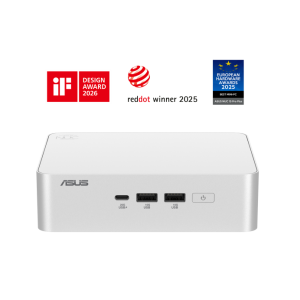
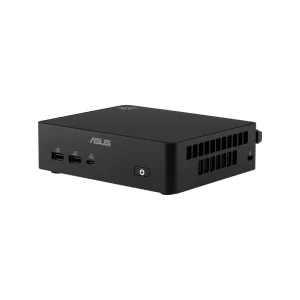
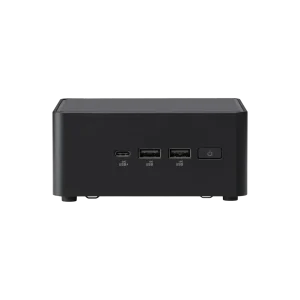
ASUS NUC – מחשב Mini PC לעבודה, לעסק ולביצועים מתקדמים
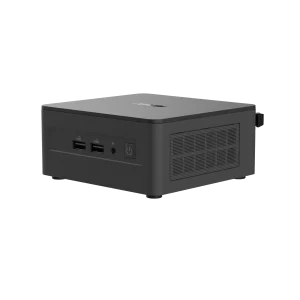
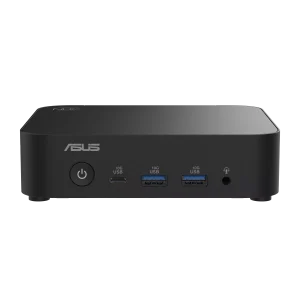
ASUS NUC הוא שם למשפחת מחשבי Mini PC קומפקטיים, אך טווח הביצועים והתכולה רחב: מדגמי Essential חסכוניים, דרך NUC Pro לעבודה עסקית ועד דגמי Performance עם גרפיקה ייעודית. מפת בחירת ASUS NUC מתחילה בשאלה אם המוצר הוא Kit או מערכת מלאה, ולאחר מכן בודקים מעבד, RAM, אחסון, גרפיקה, חיבורים ומערכת הפעלה.
ASUS קיבלה רישיון לייצר, למכור ולתמוך בקווי NUC מסוימים לאחר השינוי בפעילות Intel בתחום. מבחינת הקונה, העיקר הוא קוד הדגם והאחריות בפועל. השם NUC לבדו אינו מבטיח תצורה, דור או שירות מסוים.
NUC Kit מול מחשב מוכן
Kit או Barebone עשויים להגיע ללא RAM, ללא SSD וללא מערכת הפעלה. לדוגמה, ASUS NUC 14 Core 3 Kit דורש בדיקה של הרכיבים החסרים והנתמכים. לעומתו, מוצר שמציג RAM, SSD ו-Windows עשוי להיות מוכן יותר להפעלה, אך עדיין צריך לבדוק מה כלול.
חשבו מחיר כולל: זיכרון, אחסון, Windows, התקנה, ספק, מתקן VESA ואחריות. Kit נותן גמישות, אך דורש התאמה והרכבה; מערכת מלאה חוסכת זמן בפריסה.
Essential, Pro או Performance?
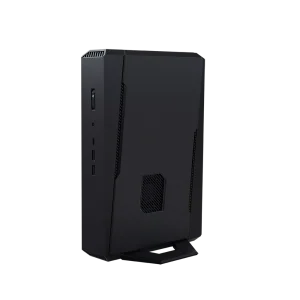
דגם כמו ASUS NUC 14 Essential מתאים לעומסים קלים בהתאם למפרט. ASUS NUC 15 Pro+ מכוון לעבודה מתקדמת יותר, ואילו ASUS NUC 15 Performance משלב בדגם המקושר כרטיס גרפי ייעודי. אלה דוגמאות בלבד; כל מק״ט צריך להיבדק בנפרד.
אל תשלמו על Performance אם היישומים הם דפדפן ו-Office בלבד, ואל תבחרו Essential לעומס שלא מתאים לו. הגדירו תוכנות, מספר משתמשים, ריבוי משימות ומשך עומס רציף.
RAM, SSD ושדרוג
16GB RAM הם בסיס נוח לעבודה משרדית; 32GB מתאימים לפיתוח, יצירה וריבוי משימות; עומסים מקצועיים יכולים לדרוש יותר. בדקו סוג זיכרון, מספר חריצים והאם הוא מולחם. SSD של 512GB מתאים לעמדות רבות, ו-1TB ומעלה נוח לפרויקטים ומשחקים.
לפני רכישת רכיב מתוך חומרה למחשב, אשרו ממשק, מידות, נפח מרבי ותנאי אחריות. במארז קטן קיימות מגבלות קירור ומקום שאינן תמיד נראות בכותרת.
חיבורים וריבוי מסכים
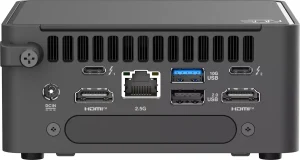
בדקו HDMI, DisplayPort, USB-C או Thunderbolt לפי הדגם, מספר יציאות USB, Ethernet, Wi-Fi ו-Bluetooth. חלק מדגמי NUC תומכים בכמה מסכים, אך מספרם והרזולוציה תלויים בתצורה. מתאם אינו יוצר יכולת תצוגה שאינה קיימת בחומרה.
השוו מסכי מחשב והחליטו אם נדרשת תחנת עגינה. לעמדה מלאה הוסיפו מקלדות ועכברים ו־פתרונות תקשורת.
התקנה מאחורי מסך וקירור
מחשב NUC יכול לפנות מקום על השולחן ולעיתים להתחבר לתושבת VESA. בדקו אם המתאם כלול, השאירו גישה לכפתור ולחיבורים ואל תחסמו את פתחי האוורור. בחדר ישיבות או שילוט בדקו הפעלה לאחר הפסקת חשמל, שינה והתעוררות בהתאם ל-BIOS.
לעסק כדאי לבצע ניסוי עם יחידה אחת, לתעד BIOS, דרייברים ותצורה ולבדוק את כל הציוד לפני הזמנה מרוכזת.
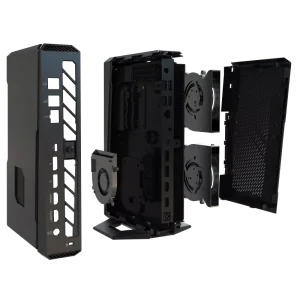
גם ספק הכוח הוא חלק מההתקנה: בדקו מה כלול, היכן ימוקם המתאם וכיצד הכבל יעבור בלי להימתח. במיקום סגור מדדו טמפרטורה ורעש בעומס אמיתי. מחשב קטן זקוק לאוויר חופשי בדיוק כמו מארז גדול, והצטברות אבק יכולה להשפיע על קירור לאורך זמן.
השוואת ASUS NUC למחשבי Mini אחרים
עברו אל כל מחשבי Mini PC או אל מחשבים שולחניים ASUS. אם נדרש מארז עסקי רחב יותר, השוו ASUS ExpertCenter; למבט מלא חזרו אל מחשבים שולחניים.
אבטחה, תחזוקה ופריסה של כמה יחידות
בעמדה עסקית בדקו TPM, הצפנה, נעילה פיזית ויכולות ניהול לפי הדגם. כאשר המחשב מותקן מאחורי מסך או במקום ציבורי, תכננו כיצד טכנאי מגיע אליו וכיצד מונעים ניתוק כבלים. שמרו תיעוד של קוד הדגם, RAM, SSD, BIOS, מערכת הפעלה ורישיון בכל יחידה.
פריסה רחבה מתחילה בפיילוט: הפעילו את התוכנות הארגוניות, חברו מסכים ומדפסות ובדקו רשת קווית ואלחוטית במשך כמה ימי עבודה. לאחר שהמפרט מאושר, שמרו על אחידות כדי לפשט דרייברים וחלקי חילוף. תכננו גם החלפה: במחשב קטן לעיתים משתלם להחזיק יחידה חלופית מוכנה יותר מאשר להשבית עמדה בזמן תיקון. תחזוקה כוללת עדכוני אבטחה, ניקוי פתחי אוויר וגיבוי שנבדק בפועל.
שאלות נפוצות על ASUS NUC
האם ASUS NUC מגיע מוכן לעבודה?
לא תמיד. Kit או Barebone יכולים להגיע ללא RAM, SSD או Windows. בדקו את עמוד המוצר.
האם NUC מתאים לגיימינג?
דגמי Performance מסוימים כוללים GPU ייעודי, אך רוב הדגמים מיועדים לעבודה כללית. בדקו GPU ומסך יעד.
אפשר לחבר כמה מסכים?
לעיתים כן, אך מספר המסכים והרזולוציה משתנים בין דגמים וחיבורים.
לסיכום: ASUS NUC נבחר לפי תכולה ושימוש. בדקו Kit מול מערכת מלאה, חיבורים, קירור ועלות כוללת לפני רכישה.