

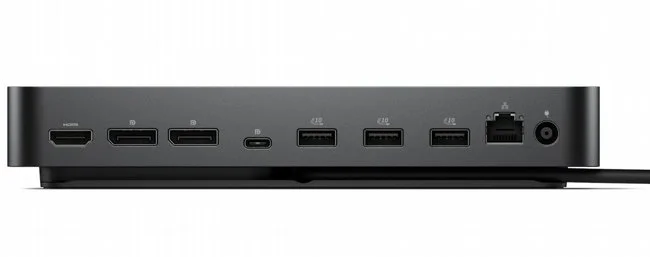
חיבור שני מסכים למחשב נייד יכול לאפשר עבודה עם מסמך במסך אחד, שיחה במסך שני והמחשב לצדם. כדי שכל מסך יציג תוכן נפרד, צריך לבדוק גם את יכולות המחשב וגם את שרשרת החיבור. לפני רכישת תחנת עגינה, כדאי לעבור על הבדיקות הבאות.
שלב 1: מגדירים את התוצאה הרצויה
רשמו אם רוצים שני מסכים חיצוניים בנוסף למסך הנייד, או לעבוד כשהנייד סגור. ציינו לכל מסך דגם, רזולוציה וקצב רענון. שני מסכי משרד ושני מסכי גיימינג מהירים הם דרישות שונות; גם כשהמחברים זהים, לא בהכרח אפשר לקבל את אותן יכולות.
אם המסכים טרם נרכשו, התחילו ממדריך בחירת מסכי מחשב. לבחירת דגמים ניתן לעבור לקטגוריית מסכי המחשב ולהשוות את הכניסות לצד מאפייני התצוגה.
שלב 2: בודקים את הדגם המדויק של המחשב
בדקו באתר היצרן כמה מסכים חיצוניים נתמכים ובאילו תנאים. אין להסתפק בשם המעבד או בשם המשפחה של המחשב. ב-MacBook התמיכה עשויה להשתנות בין דגמים, שבבים ותצורות עבודה; ההנחיות של Apple למסכים חיצוניים ב-MacBook Pro מפרטות זאת לפי דגם. למחשבי Mac אחרים יש לבדוק את דף התמיכה של הדגם המתאים.
גם אם קיימת יציאת USB-C, צריך לוודא שהיא תומכת בהעברת וידאו כאשר משתמשים במתאם או בדוק שמסתמכים עליה. המידע הזה מופיע במפרט החיבורים של המחשב, ולא ניתן להסיק אותו מצורת השקע.
שלב 3: בוחרים דרך חיבור
- חיבור ישיר למחשב: אם קיימות שתי יציאות תצוגה מתאימות והמחשב תומך בשימוש משולב, אפשר לבדוק חיבור כל מסך ישירות. כך אין צורך לקנות דוק רק בגלל מספר המסכים.
- תחנת עגינה: מתאימה גם לריכוז ציוד וטעינה, בכפוף לתאימות. בדקו את טבלת תצורות המסכים, ולא רק את מספר יציאות ה-HDMI וה-DisplayPort.
- פתרון DisplayLink: דורש בדיקת תמיכה בתוכנה ובמערכת ההפעלה. ב-macOS נדרשת גם הרשאת מערכת מתאימה, כמפורט בהנחיות DisplayLink. במחשב ארגוני יש לתאם את דרישות התוכנה עם מנהל המחשוב.
מפצל HDMI פשוט מיועד בדרך כלל לשכפול אותו אות, ולכן אין להניח שייצור שני שולחנות עבודה עצמאיים. כשמשווים פתרונות, בקשו אישור מפורש לתצוגה מורחבת בשני המסכים ובדגם המחשב שלכם. המדריך לבחירת תחנת עגינה מפרט גם טעינה וחיבור ציוד נוסף.
לפני בחירת כבל USB-C למסך או לדוק, אפשר להיעזר במדריך בחירת כבל USB-C: תרגיל חינמי בקריאת מפרט, עם הבחנה בין טעינה, נתונים ותצוגה. התרגיל מתייחס לתיעוד הכבל המדויק ואינו מאשר לבדו תמיכה בשני מסכים או תאימות של העמדה כולה.
שלב 4: מחברים מסך אחד, ואז את השני
בחרו בכל מסך את הכניסה שאליה חובר הכבל. התחילו במסך אחד כדי לוודא שהמחשב מזהה אותו, ואז הוסיפו את השני. שימוש בכבלים ומתאמים תואמים לתצורה המתוכננת מקטין אי-ודאות בזמן הבדיקה. אם מסך לא מופיע, נסו לבודד את התקלה באמצעות חיבור ישיר או החלפת הכבל, ככל שהמחשב והמסך מאפשרים זאת.
שלב 5: מגדירים הרחבה במקום שכפול
ב-Windows אפשר ללחוץ Windows+P ולבחור הרחב (Extend). לאחר מכן נכנסים להגדרות מערכת > תצוגה, מזהים את המסכים ומסדרים אותם בהתאם למיקומם על השולחן. במצב שכפל (Duplicate) מוצג אותו תוכן. ראו הוראות Microsoft לשימוש במספר מסכים.
ב-Mac פותחים את הגדרות המערכת ואת מסכים, ובודקים שהמסכים מוגדרים לשימוש כתצוגות נפרדות כאשר התצורה נתמכת. אם שניהם מציגים אותו דבר למרות שינוי ההגדרות, חזרו לבדוק את מגבלות המחשב ופתרון החיבור.
מה כדאי לשלוח לבדיקת התאמה?
שלחו את דגם הנייד, שני דגמי המסכים, הרזולוציה וקצב הרענון הרצויים, והאם מסך הנייד צריך להישאר פעיל. למשל, כשבודקים תחנת Dell Pro Dock WD25, יש להתאים את תצורת היציאות למחשב המסוים. לאחר פתרון החיבור, מדריך ציוד לעמדת עבודה יסייע בתכנון יתר האביזרים.