מסכי מחשב USB-C: תצוגה, נתונים וטעינה לעמדת העבודה
מסך מחשב USB-C יכול להפוך חיבור מחשב נייד לעמדה לפעולה פשוטה: כבל מתאים מעביר תמונה למסך, מחבר ציוד היקפי ובדגמים תומכים גם טוען את המחשב. הפתרון מתאים לעובדים שמגיעים עם נייד למשרד, לעבודה מהבית ולעמדות משותפות. בקטגוריה מוצגים מסכים עם כניסת USB-C לתצוגה. בחלק מהדגמים אותו חיבור תומך גם בנתונים ובטעינת מחשב באמצעות Power Delivery. מסך נייד שמקבל חשמל דרך USB-C אינו בהכרח טוען את המחשב המחובר אליו. לפני בחירה יש להתאים את המסך, הכבל והמחשב זה לזה.
לא כל שקע USB-C הוא כניסת וידאו
במסך יכולים להיות כמה שקעים בעלי אותה צורה ותפקידים שונים. חיבור Upstream למחשב עשוי לתמוך ב־DisplayPort Alt Mode, בנתונים ובטעינה, בעוד שקע Downstream אחר מיועד לאביזרים בלבד. שקע עם הספק נמוך לטלפון אינו תחליף לכניסת טעינה לנייד. בדקו במפרט איזו יציאה משמשת לחיבור המחשב, איזו רזולוציה ורענון נתמכים והאם נדרש כבל מסוים.
כמה הספק טעינה צריך למחשב?
השוו את הספק ה־Power Delivery של המסך לדרישות המחשב. מסך עם טעינה של 65W יכול להתאים לניידים רבים, ואחרים דורשים 90W, 100W או יותר. ההספק המרבי בפועל תלוי גם במחשב ובכבל; בדגמים מסוימים קיימות מגבלות תאימות של היצרן. מחשב גיימינג או תחנת עבודה עשויים להזדקק למטען המקורי בעומס גבוה גם כאשר התצוגה עובדת היטב דרך USB-C.
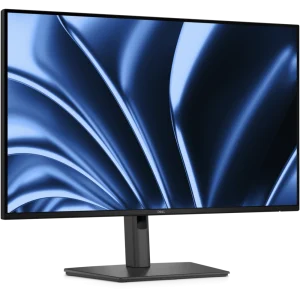
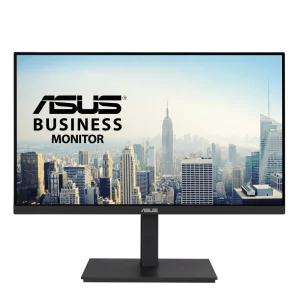
לדוגמה, אפשר להשוות ASUS VA27ECPSN עם טעינה עד 65W, HP Series 5 Pro 527pm עם טעינה עד 100W, ו־Dell Pro P2726HE שמציע עד 100W למחשב Dell תואם לפי תנאי היצרן. יש לבדוק את מפרט המק״ט ואת התאימות לנייד שלכם.
FHD, QHD או 4K עם USB-C?
בחרו קודם את גודל התצוגה והרזולוציה שמתאימים למרחק הישיבה ולתוכן. Full HD עשוי להתאים לעבודה כללית, QHD מוסיף פירוט באותו גודל, ו־4K יכול להתאים לטקסט מפורט, תמונות ווידאו. ב־4K לעיתים נוח להגדיל את הטקסט בהגדרות התצוגה. להשוואת אפשרויות נוספות ניתן לעיין ב־מסכי 27 אינץ׳, מסכי QHD ו־מסכי 4K; לא כל דגם בעמודים אלה כולל USB-C.
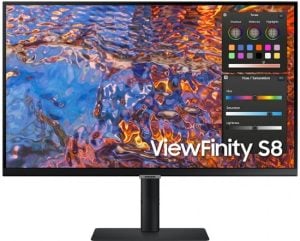
למשל, Samsung ViewFinity S8 S27B800PXP הוא אפשרות להשוואת מסך 4K עם USB-C. הרזולוציה אינה מעידה לבדה על איכות הצבע, הבהירות או המעמד, ולכן כדאי לבחון את המפרט המלא.
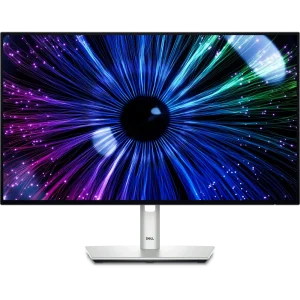
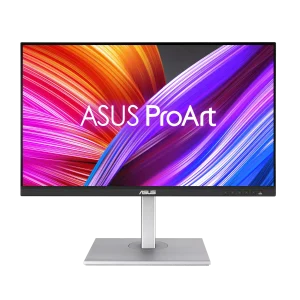
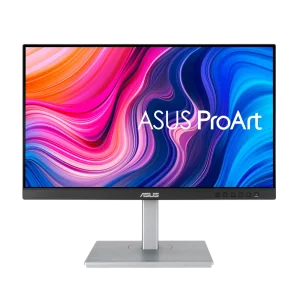
להשוואה בין תצורות, ASUS ProArt PA279CV משלב 27 אינץ׳, 4K וטעינה עד 65W. ב־Dell UltraSharp U2724DE מקבלים 27 אינץ׳ QHD ו־120Hz, עם תצוגה וטעינה עד 90W דרך כניסת Thunderbolt 4. כניסת USB-C הנפרדת בדגם Dell מיועדת לנתונים בלבד; יש לחבר את המחשב לכניסה המתאימה ולבדוק תמיכה במחשב ובכבל.
מתי מסך יכול למלא תפקיד של תחנת עגינה?
מסך עם רכזת USB מאפשר לחבר מקלדת, עכבר ואביזרים תואמים לעמדה. בחלק מהדגמים קיימים גם RJ45 לרשת קווית, DisplayPort Out לשרשור או KVM למעבר בין מחשבים. תכונות אלה אינן כלולות בכל מסך USB-C. לפני שמוותרים על תחנת עגינה נפרדת, בדקו שמספר היציאות, מהירות הרשת ורוחב הפס מתאימים לכל הציוד שלכם.
מסך עם מצלמה לעבודה היברידית
אם אתם מקיימים פגישות וידאו רבות, מסך שמשלב מצלמה ומיקרופונים יכול לחסוך ציוד נפרד. Acer B278K LB משלב תצוגת 27 אינץ׳ 4K, USB-C עד 100W ומצלמה. בדקו גם את אמצעי הפרטיות, התמיכה בתוכנות הפגישה, חיבור ה־USB הנדרש והגדרות התקן המצלמה במחשב.
מעמד, כבלים ומערך של שני מסכים
לעבודה ממושכת כדאי לבדוק כיוון גובה, הטיה, סיבוב ו־Pivot. אם מתכננים זרוע, ודאו תקן VESA ומשקל תואם. חיבור שני מסכים למחשב נייד תלוי ביציאות וביכולות המחשב, בתחנת העגינה אם קיימת ובמערכת ההפעלה. שרשור מסכים דורש תמיכה מפורשת בכל רכיבי החיבור. בדקו גם אילו כבלים מגיעים באריזה, במיוחד כאשר נדרשים וידאו וטעינה בהספק גבוה באותו כבל.
להשוואת רזולוציה, סוג פאנל וחיבורים, היעזרו במדריך לבחירת מסך מחשב. אם נדרשת טעינה בהספק זה, השוו גם מסכי USB-C PD 100W, ובדקו התאמה למחשב ולכבל.
שאלות נפוצות על מסכי USB-C
האם אפשר לחבר גם מחשב שולחני? כן, באמצעות חיבור וידאו נתמך במסך ובמחשב. שקע USB-C במחשב שולחני אינו בהכרח מוציא וידאו; במקרים כאלה משתמשים ב־HDMI או DisplayPort ובחיבור USB נפרד לנתונים אם הוא נתמך.
האם מסך USB-C מתאים לכל MacBook? צריך לבדוק דגם מחשב, רזולוציה, רענון, טעינה ותמיכה במספר מסכים. אותו שקע אינו מבטיח שכל צורת חיבור או שרשור נתמכת.
האם חייבים להחליף מסך כדי להוסיף חיבורים? אפשר להשוות גם תחנות עגינה שמתאימות למחשב ולמסך הקיים. לכל אפשרויות התצוגה חזרו אל כל מסכי המחשב.