מסכי מחשב 4K: פירוט לתוכן, למסמכים וליצירה
מסך מחשב 4K UHD ברזולוציית 3840×2160 מציג פי ארבעה ממספר הפיקסלים של Full HD. באותו גודל מסך הוא יכול להציג יותר פרטים בטקסט, בתמונות ובווידאו, אבל רזולוציה גבוהה לבדה אינה מבטיחה דיוק צבעים, HDR איכותי או התאמה לגיימינג. בעמוד זה אפשר להשוות מסכי 4K לפי גודל, פאנל, חיבורים, קצב רענון, מעמד ותקציב, ולבדוק את המפרט המדויק של כל דגם.
מסך 4K בגודל 27 או 32 אינץ׳?
במסך 27 אינץ׳ מתקבלת צפיפות פיקסלים גבוהה, ולעיתים נוח להפעיל הגדלת טקסט במערכת ההפעלה. מסך 32 אינץ׳ מציע שטח תצוגה פיזי גדול יותר ודורש התאמה למרחק הישיבה ולשולחן. אפשר לעיין ב־מסכי 27 אינץ׳ וב־מסכי 32 אינץ׳, אך יש לוודא שהדגם שבוחרים הוא ברזולוציית 4K. לסינון ממוקד באותה רזולוציה, ראו מסכי 27 אינץ׳ 4K ו־מסכי 32 אינץ׳ 4K. המידות כוללות גם את המעמד, ולא רק את אלכסון הפאנל.
4K לעבודה משרדית ולמחשב נייד
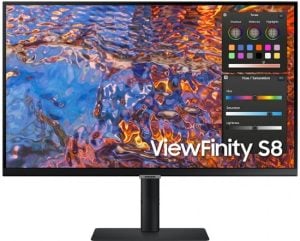
לעבודה עם מסמכים, גיליונות וקוד כדאי לשלב חדות עם כיוון גובה וחיבור נוח למחשב. מסך USB-C יכול לצמצם כבלים כאשר הוא תומך בתמונה, בנתונים ובטעינה המתאימה לנייד. אפשר להשוות דגמים כגון Samsung ViewFinity S8 S27B800PXP ולבדוק את הספק הטעינה ואת תפקידי היציאות במפרט.
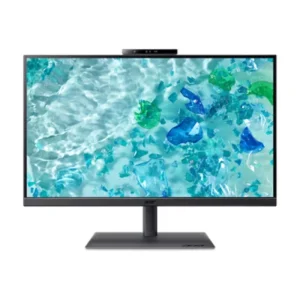
לעמדה שמשלבת גם שיחות וידאו, Acer B278K LB מציע אפשרות עם מצלמה, USB-C ועגינה. חשוב להבחין בין מצבי התצוגה שלו: ב־4K הקצב הוא עד 72Hz ב־DisplayPort או USB-C, ועד 60Hz ב־HDMI; מצב 144Hz פועל ב־Full HD בלבד. בבחירה בין דגמים יש לבדוק את הרזולוציה והרענון יחד.
מסך 4K לעריכת תמונות ווידאו
הרזולוציה מסייעת להציג פרטים, אך עבודת צבע דורשת בדיקה נפרדת של כיסוי sRGB, DCI-P3 או מרחב הצבע המתאים לפרויקט, דיוק צבע ואפשרויות כיול. בדקו גם אחידות תצוגה, בהירות, סוג הציפוי ויכולת התאמת המעמד. חיבור למחשב הנכון והתאמת הגדרות התוכנה חשובים לא פחות מהנתונים שעל אריזת המסך.
תמיכה ב־HDR10 כשלעצמה אינה מבטיחה הבדל גדול בחוויית HDR. בהירות שיא, ניגודיות, עמעום מקומי וסוג פאנל משפיעים על התוצאה. יש להשוות נתונים בתנאי מדידה דומים, ולהבדיל בין בהירות טיפוסית לבין נתון שיא שמתקבל בחלק קטן מהתצוגה.
גיימינג ב־4K: רענון וחיבור תואם
משחק ברזולוציית 4K מציב דרישה גבוהה לכרטיס הגרפי, במיוחד כאשר מכוונים גם לרענון גבוה. בדקו את המשחקים, איכות התמונה הרצויה והביצועים של המחשב. ניתן להתחיל מהשוואה של ASUS ROG Strix XG27UCS, לצד אפשרויות נוספות בקטגוריית מסכי הגיימינג.
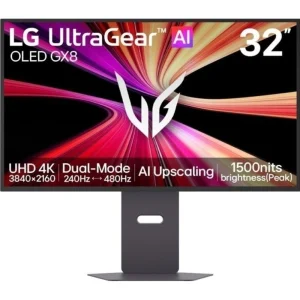
לקונסולה או למחשב יש לבדוק תמיכה מפורשת ברזולוציה וברענון הרצויים, רוחב פס של החיבור, כבל מתאים ותמיכת VRR אם היא נדרשת. מספר גרסת HDMI לבדו אינו מתאר את כל היכולות. בדגמי Dual Mode או DFR יש לברר האם הרענון הגבוה מתקבל רק לאחר ירידה ברזולוציה.
USB-C, תחנת עגינה ומערך מסכים
לא כל USB-C מעביר וידאו או מספק טעינה למחשב נייד. בדקו DisplayPort Alt Mode, הספק Power Delivery וכבל תואם. במערך של שני מסכי 4K צריך לבדוק גם את מגבלות המחשב, תחנת העגינה ומערכת ההפעלה. אם מתכננים שרשור, נדרשות תמיכה ויציאות מתאימות בשני הצדדים; עצם קיומו של DisplayPort אינו מבטיח זאת.
4K ושטח עבודה: מה עושה הגדלת התצוגה?
רזולוציית המסך וגודל הטקסט הם שני נתונים נפרדים. מסך יכול לפעול ב־3840×2160, ובו בזמן להציג טקסט ואייקונים מוגדלים. לכן כדאי לבחור גודל מסך גם לפי הנוחות בשימוש ובהגדלה הרצויה, ולא לצפות שכל מסך 4K יציג ארבעה חלונות נוחים במקום חלון אחד.
המחשה חשבונית בקירוב: מסך 3840×2160 והגדלת ממשק
| הגדלת ממשק |
מרחב ממשק שקול בקירוב |
המשמעות |
| 100% |
3840×2160 |
רכיבי ממשק קטנים יותר, עם מקום רב יותר לסידורם. |
| 150% |
2560×1440 |
רכיבים גדולים יותר תוך שמירת רזולוציית המסך הטבעית. |
| 200% |
1920×1080 |
ממשק גדול יותר; היתרון יכול להתבטא בפרטים ובחדות במקום במספר החלונות. |
זו המחשה של חלוקת רוחב התצוגה וגובהה בפיקסלים במקדם ההגדלה, ולא המלצת הגדרה לכל משתמש. ההתנהגות משתנה בין תוכנות ומערכות הפעלה; רזולוציית המסך עצמה נשארת 3840×2160 בדוגמאות אלה. ב־Windows אפשר להתחיל בהגדלה המומלצת תחת הגדרות > מערכת > צג, ולבחון מסמך וגיליון שבהם משתמשים מדי יום. הורדת רזולוציה אינה זהה להגדלת הממשק.
שלוש בדיקות לפני הזמנת מסך 4K למחשב נייד
- מסלול התמונה: בדקו את יציאת המחשב, המתאם או הדוק, הכבל והכניסה במסך עבור אותה רזולוציה ואותו קצב רענון.
- טעינה ואביזרים: אם רוצים כבל USB-C אחד, בדקו תצוגה, הספק טעינה מתאים וחיבורי USB בנפרד. ברשימת מסכי USB-C יש לוודא גם שרזולוציית הדגם היא 4K.
- יותר מתצוגה אחת: בדקו תמיכה בשני מסכים בו־זמנית, כולל הצג הפנימי של הנייד אם הוא נשאר פעיל. תמיכה במסך 4K יחיד אינה אישור למערך של שני מסכי 4K.
תכנון עמדה מתחיל ב־מדריך התאמת תחנת עגינה למחשב ולמסכים. למערך כפול, המשיכו אל בדיקת חיבור שני מסכים לנייד עם דגמי המחשב, הדוק והמסכים שבחרתם.
שאלות נפוצות על מסכי 4K
האם כל מחשב יכול להפעיל מסך 4K? יש לבדוק את יציאת הווידאו, הרענון המרבי והכבל. יכולת להציג שולחן עבודה ב־4K אינה מעידה על ביצועי משחקים באותה רזולוציה.
האם 4K תמיד עדיף על QHD? הוא מציע יותר פירוט, אך התקציב, ביצועי המחשב, הגודל והחיבורים עשויים להפוך מסך QHD לבחירה מתאימה יותר לצורך מסוים.
מה לבדוק לפני ההזמנה? דגם ומק״ט, גודל, רענון בכל חיבור, סוג פאנל, כוונון מעמד, כבלים כלולים ואחריות. להשוואת רזולוציות נוספות עברו אל כל מסכי המחשב.