

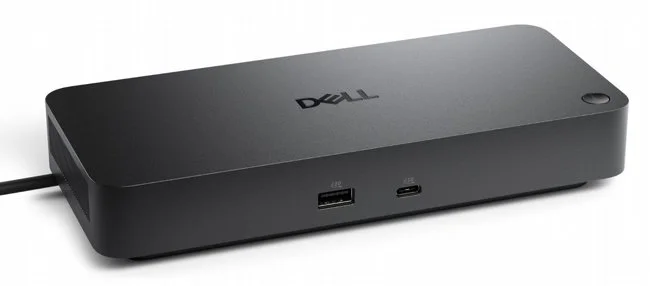
תחנת עגינה יכולה להפוך חיבור של מחשב נייד לעמדת עבודה לפעולה פשוטה: מסכים, מקלדת, עכבר ורשת מחכים על השולחן, ואת המחשב מחברים בכבל. אבל לפני שבוחרים מתוך תחנות העגינה למחשב נייד, צריך לוודא שהמחשב והתחנה תומכים באותה תצורה. מספר השקעים בתמונה אינו מספיק כדי לקבוע התאמה.
מתחילים מדגם המחשב ומהעמדה שרוצים לבנות
רשמו את הדגם המדויק של המחשב, מערכת ההפעלה ודגמי המסכים. אחר כך הכינו רשימה קצרה: כמה מסכים יתחברו, באיזו רזולוציה וקצב רענון, האם דרושה טעינה באותו כבל והאם מחברים גם מצלמה, אוזניות או כונן חיצוני. כך אפשר להשוות תחנות לפי צורך ממשי ולהימנע מקנייה על סמך הכותרת בלבד.
USB-C, Thunderbolt ו-DisplayLink: מה בודקים?
USB-C מתאר את צורת המחבר; הוא אינו מבטיח שהשקע במחשב מוציא וידאו או מקבל טעינה. בתחנת USB-C המבוססת על אות הווידאו של המחשב, יש לבדוק תמיכה מתאימה כגון DisplayPort Alt Mode. מדריך תחנות העגינה של Dell מסביר את ההבדלים ואת חשיבות התאימות.
- תחנת USB-C: בדקו במפרט המחשב תמיכה בווידאו, ובמפרט התחנה את תצורות המסכים הנתמכות.
- תחנת Thunderbolt: בדקו את דור החיבור במחשב ובתחנה ואת טבלת התאימות של הדגם. אל תניחו שכל יכולות התחנה זמינות בכל שקע USB-C. להיכרות עם התקן ראו הסבר Thunderbolt של Intel.
- תחנה עם DisplayLink: בדקו מראש דרישות תוכנה ותמיכה במערכת ההפעלה, במיוחד במחשב ארגוני שבו התקנת תוכנות מוגבלת.
שני מסכים: לא מסתפקים בשתי יציאות HDMI
שתי יציאות על התחנה אינן הבטחה לשני שולחנות עבודה נפרדים בכל מחשב. צריך לוודא את מספר המסכים החיצוניים הנתמך, שילוב היציאות והרזולוציה של כל מסך. ב-Mac יש לבדוק לפי הדגם המדויק. למעבר מסודר משלב הבדיקה לחיבור בפועל, ראו איך לחבר שני מסכים למחשב נייד.
כדאי לבחור תחילה את תצורת התצוגה הדרושה ורק אחר כך את הדוק. אם גם המסכים עומדים להחלפה, המדריך לבחירת מסך מחשב יעזור להגדיר גודל, רזולוציה וחיבורים לפני ההזמנה. להשוואת הדגמים עצמם, עברו אל מסכי המחשב ובדקו במפרט כל דגם את הכניסות הנתמכות.
טעינה: ההספק למחשב הוא הנתון החשוב
ההספק שרשום על ספק הכוח של התחנה אינו בהכרח ההספק שמגיע למחשב. חפשו במפרט את ההספק המיועד למחשב המארח, את תנאי התמיכה בדגם שלכם ואת דרישות הכבל. מחשב שדורש יותר מההספק שהתחנה מספקת עלול להזדקק למטען המקורי, במיוחד תחת עומס. אם לא ברור שהמחשב תומך בטעינה דרך אותו חיבור, יש לברר זאת לפני הרכישה.
חיבורים לשימוש היומיומי
ספרו את האביזרים שיחוברו יחד, ולא רק את אלה שיש כרגע על השולחן. מקלט לעכבר, מצלמת רשת ואוזניות יכולים לתפוס כמה יציאות. מי שעובד עם רשת קווית צריך גם חיבור רשת מתאים. בחנו את מיקום השקעים ואורך הכבל למחשב, כדי שלא תצטרכו לנתק ציוד בכל פעם שמחליפים עמדה.
לדוגמה, אפשר לבחון את Dell Pro Dock WD25 מול דרישות המחשב והמסכים. זהו דגם להשוואה, ולא הבטחת התאמה לכל נייד. להשלמת העמדה אפשר לבחור מקלדת ועכבר ולתכנן את שאר האביזרים בעזרת מדריך הציוד ההיקפי לעמדת עבודה.
רשימת בדיקה לפני הזמנה
- דגם מלא של המחשב ומערכת ההפעלה.
- תמיכה בווידאו ובטעינה דרך היציאה המיועדת.
- מספר מסכים, דגמים, רזולוציה וקצב רענון.
- הספק טעינה למחשב והציוד שכלול באריזה.
- מספר יציאות פנויות ודרישות תוכנה.
דף עבודה חינמי: מגדירים עמדת עגינה לפני הזמנה
את רשימת הבדיקה שלמעלה אפשר להפוך לסיכום אחד לכל תצורה שמציעים לכם. העתיקו את הטבלה למסמך פרטי, בלי הרשמה או שליחה לאתר; הפרידו בין מה שרוצים, מה שכבר קיים ומה שנתמך במסמך המתאים.
ליד כל נתון חשוב רשמו מקור ותאריך. תמיכה מתועדת אינה בדיקה מעשית של השילוב שלכם. מידע חסר מסומן „לא אומת”, לא „לא מתאים” ולא „תקין”. בדיקה שתוכננה לעתיד אינה תוצאה שכבר התקבלה.
ממלאים ממידע קיים בלבד. אין לכלול מספרים סידוריים, פרטי התחברות, צילומי מסך או מידע עסקי רגיש; אין לחבר ציוד, להתקין דרייברים, לשנות חשבונות או הרשאות לצורך המילוי.
דוגמה היפותטית בלבד: הדרישה היא שני מסכים בהרחבה, אך המסמך שבדוגמה מתייחס למסך אחד. מסמנים „לא אומת לתצורה המבוקשת” ומבקשים מקור מתאים; לא מסיקים ששקע נוסף מספיק ולא קובעים שהדגם אינו מתאים. זו אינה בדיקה שבוצעה או המלצה לדגם.
מקורות לבירור: Microsoft — יכולות USB-C וטעינה, Apple — מגבלות תצוגה לפי המחשב והחיבור, ו־DisplayLink — דרישות תוכנה והרשאות ב־macOS. נבדקו ב־19.10.2026; ההפניות אינן הוראה להתקין או לשנות הגנות. ההזמנה ובדיקת הקבלה דורשות בירור נפרד לתצורה המדויקת.
האם כל תחנת עגינה מתאימה לכל נייד? לא. מומלץ להשוות את מפרט הדוק למפרט המחשב, ובמקרה של ספק לבקש בדיקת התאמה לפי שני הדגמים המדויקים לפני הקנייה.