

איתור תוכנות שמאטות את האתחול של Windows
מחשב שנרכש לפני זמן קצר יכול להרגיש איטי כאשר כמה תוכנות, עדכונים וסנכרון קבצים מתחילים יחד. לפני שמחליטים על שדרוג או איפוס, אפשר לבצע בדיקה מסודרת בעזרת הכלים שכבר קיימים ב־Windows 11.
המטרה היא לזהות מה מעכב את העבודה, לשנות מעט בכל פעם ולוודא שהשיפור חוזר גם באתחול הבא. אין צורך בתוכנת „ניקוי” אוטומטית כדי לבצע את השלבים הבאים.
שלב 1: מגדירים מה בדיוק איטי
| איפה העיכוב? | מה בודקים תחילה? |
|---|---|
| לפני מסך הכניסה, לעיתים עוד בלוגו היצרן | עדכון קושחה פעיל, התקן חיצוני או בעיית אתחול לפי דגם המחשב. |
| שולחן העבודה עולה, אבל המחשב עמוס במשך כמה דקות | תוכנות הפעלה אוטומטית, עדכונים וסנכרון. |
| רק תוכנה או אתר מסוימים איטיים | את התוכנה, הקובץ, הדפדפן או חיבור הרשת. |
הטבלה מכוונת את הבדיקה; היא אינה אבחון סופי. אם מופיעה הודעת עדכון, תנו לעדכון להסתיים. אל תכבו מחשב בכוח בזמן עדכון BIOS או התקנת עדכון מערכת.
שלב 2: מתעדים נקודת התחלה
שמרו עבודה וצלמו לעצמכם את רשימת תוכנות ההפעלה לפני שינוי. בצעו הפעלה מחדש / Restart מתוך תפריט התחל. מדדו בערך כמה זמן עובר עד למסך הכניסה, וכמה זמן נוסף עד שאפשר לעבוד בנוחות לאחר הכניסה.
חזרו על הבדיקה בתנאים דומים: אותו משתמש, אותו חיבור לחשמל ואותן תוכנות. אתחול אחד שכולל עדכון אינו בסיס טוב להשוואה.
שלב 3: פותחים את רשימת תוכנות ההפעלה
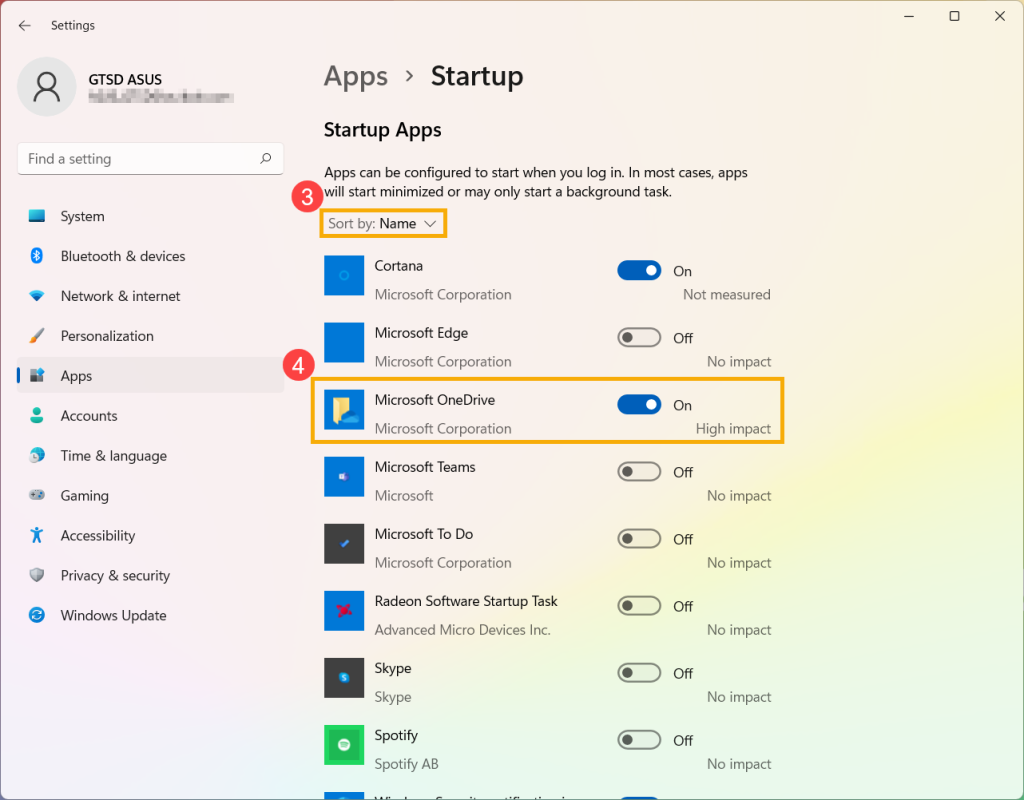
פתחו הגדרות ← אפליקציות ← אתחול (Settings → Apps → Startup), או חפשו Startup apps בתפריט התחל. מיינו לפי השפעת ההפעלה, אם האפשרות קיימת.
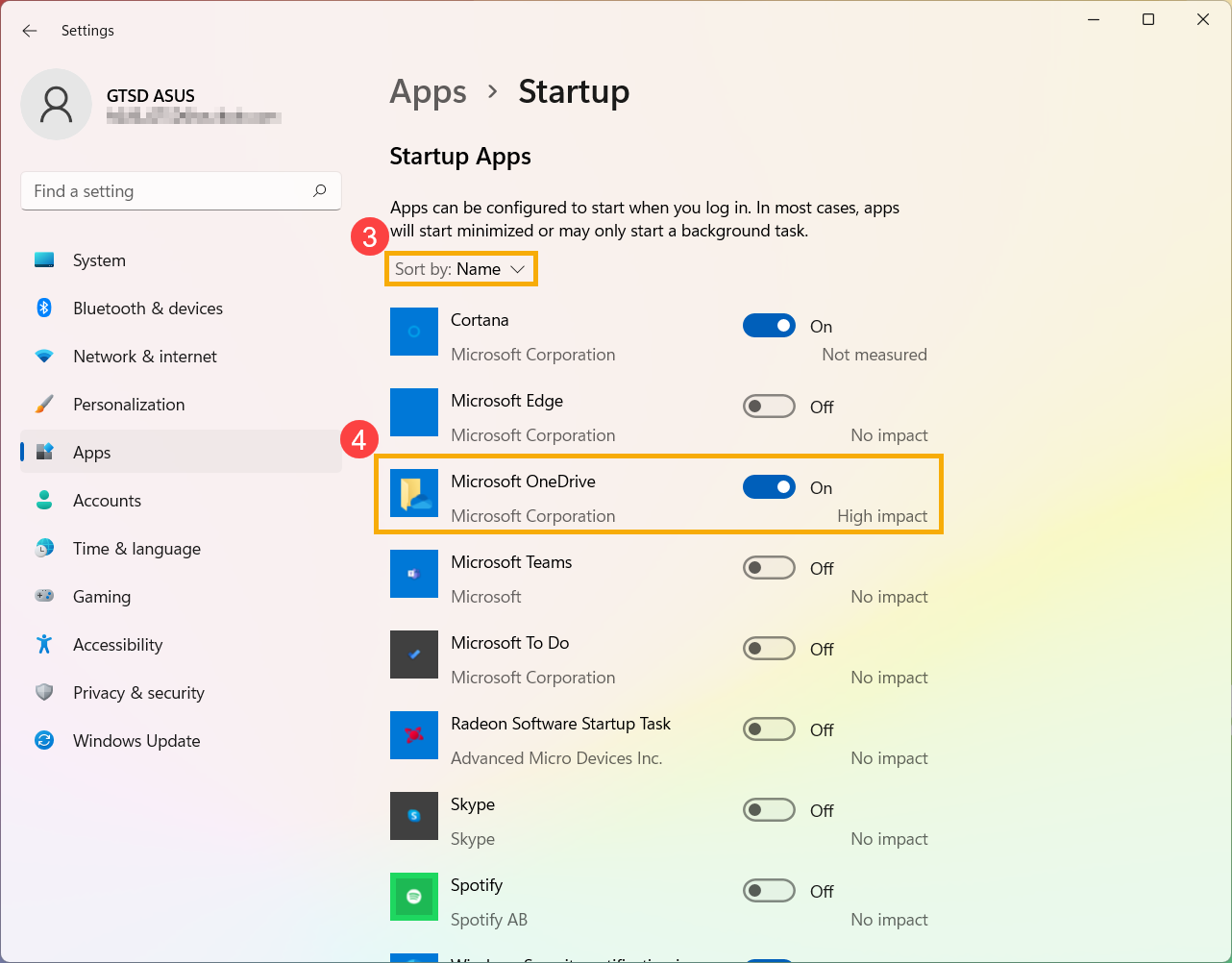
אפשר להגיע למידע נוסף דרך Ctrl + Shift + Esc, פתיחת מנהל המשימות ובחירה ב־Startup apps. העמודות Status ו־Startup impact עוזרות לראות מי מופעל ומה הייתה השפעתו. High impact אינו אומר שהתוכנה מזיקה; Not measured אינו אומר שאין לה השפעה.
שלב 4: משביתים רק תוכנות שאינן נחוצות מיד
- בחרו תוכנה מוכרת שאינכם צריכים בכל כניסה למחשב, למשל משגר משחקים או יישום מוזיקה.
- כבו את מתג ההפעלה האוטומטית, או בחרו Disable במנהל המשימות.
- שנו תוכנה אחת או שתיים בכל סבב.
- השאירו פעילות תוכנות אבטחה, גיבוי, כלי נגישות ורכיבים חיוניים שאתם משתמשים בהם.
מה השינוי עושה? התוכנה נשארת מותקנת ואפשר לפתוח אותה ידנית. ההשבתה אינה מחיקה. אם מבטלים הפעלה של כלי סנכרון, הסנכרון לא בהכרח יתחיל עד לפתיחתו, ולכן בודקים זאת לפני שינוי.
לא מזהים שם? פתחו את פרטי המפרסם וחפשו באתר הרשמי של התוכנה. אל תשביתו רכיב רק מפני ששמו באנגלית או שאינו מוכר לכם.
שלב 5: מפעילים מחדש ומשווים
בצעו Restart נוסף ובדקו אם הזמן עד לעבודה נוחה התקצר. בדקו גם שהאוזניות, משטח המגע, הגיבוי והתוכנות הדרושות עדיין עובדים כרגיל. אם שינוי גרם לחוסר נוחות, החזירו את המתג ל־On או בחרו Enable.
אם לא חל שינוי, אין טעם לכבות עוד ועוד פריטים ללא אבחנה. פתחו במנהל המשימות את Processes ובדקו אם תוכנה מסוימת משתמשת לאורך זמן במעבד, בזיכרון או בכונן. אל תסיימו תהליכי מערכת שאינכם מזהים.
שלב 6: בודקים עדכונים ונפח פנוי
השלימו עדכונים ב־הגדרות ← Windows Update. בדקו ב־מערכת ← אחסון אם כונן המערכת כמעט מלא. עברו על המלצות הניקוי ובחרו רק פריטים שאתם מזהים; אין למחוק את תיקיית ההורדות או קבצים אישיים בלי לבדוק ולגבות אותם.
אפשר להריץ סריקה באמצעות Windows Security. אם העומס קבוע גם לאחר סיום עדכונים וסנכרון, יש לבדוק את התוכנות ואת חומרת המחשב. שימוש גבוה בזיכרון או בכונן לבדו אינו מוכיח שצריך להחליף רכיב.
שאלות נפוצות
האם צריך לבטל את כל תוכנות האתחול?
לא. המטרה היא להפחית תוכנות שאינן נחוצות מיד, תוך שמירה על אבטחה ועל השירותים הדרושים לכם.
האם RAM נוסף פותר כל אתחול איטי?
לא. הוא עשוי לעזור כאשר חסר זיכרון בזמן העבודה, אך אינו פותר כבל תקול, עדכון שנתקע או עיכוב לפני טעינת Windows.
מתי כדאי לפנות לאבחון?
כאשר האיטיות נמשכת, יש קפיאות או שגיאות, או שהמחשב מתעכב עוד לפני מסך הכניסה. מסרו את שלב העיכוב, משכו והשינויים שכבר ניסיתם.
אם המחשב נדלק אך אין כלל תמונה, עברו למדריך No Signal. התקנה נקייה היא תהליך נפרד; אם נדרשת, היעזרו במדריך התקנת Windows 11 לאחר גיבוי.