

איך מחזירים את המצלמה והמיקרופון לפעולה?
לפעמים יש כמה התקנים מחוברים: מצלמה בנייד, מצלמת USB, אוזניות ומיקרופון במסך. תוכנת השיחה עלולה לבחור התקן אחר מזה שהתכוונתם להשתמש בו. גם כיסוי פרטיות, מקש השתקה והרשאת גישה יכולים לעצור את התמונה או הקול.
המדריך מתייחס ל־Windows 11 ולשיחות וידאו, עם הוראות ייעודיות ל־Teams. שמות התפריטים עשויים להשתנות בין גרסאות, חשבונות עסקיים ואישיים.
שלב 1: בודקים את החיבור וההשתקה
- פתחו את תריס הפרטיות של המצלמה, אם קיים. בדקו גם מקש במקלדת עם סמל מצלמה.
- בדקו את כפתור ההשתקה באוזניות ובמחשב. בחלק מהאוזניות הרמת זרוע המיקרופון משתיקה אותו.
- חברו מצלמה או אוזניות USB ישירות למחשב לצורך הבדיקה, ונסו שקע נוסף.
- באוזניות Bluetooth ודאו שהן טעונות ומחוברות למחשב הנכון.
מה מצפים לראות? שההתקן מופיע במערכת ושמצב ההשתקה כבוי. מצלמה אינה כוללת בהכרח מיקרופון; בדקו מה הדגם שלכם מספק.
שלב 2: בודקים את המצלמה מחוץ לשיחה
סגרו תוכנות שיחה אחרות, חפשו בתפריט התחל מצלמה / Camera ופתחו את היישום. אם מחוברות כמה מצלמות, החליפו למצלמה הרצויה.
אם רואים תצוגה מקדימה, המצלמה מסוגלת לפעול במחשב. המשיכו לשלב הגדרות תוכנת השיחה. אם אין תמונה, בדקו את הרשאות Windows ואת החיבור לפני התקנה מחדש של תוכנות.
שלב 3: מאפשרים גישה למצלמה ולמיקרופון
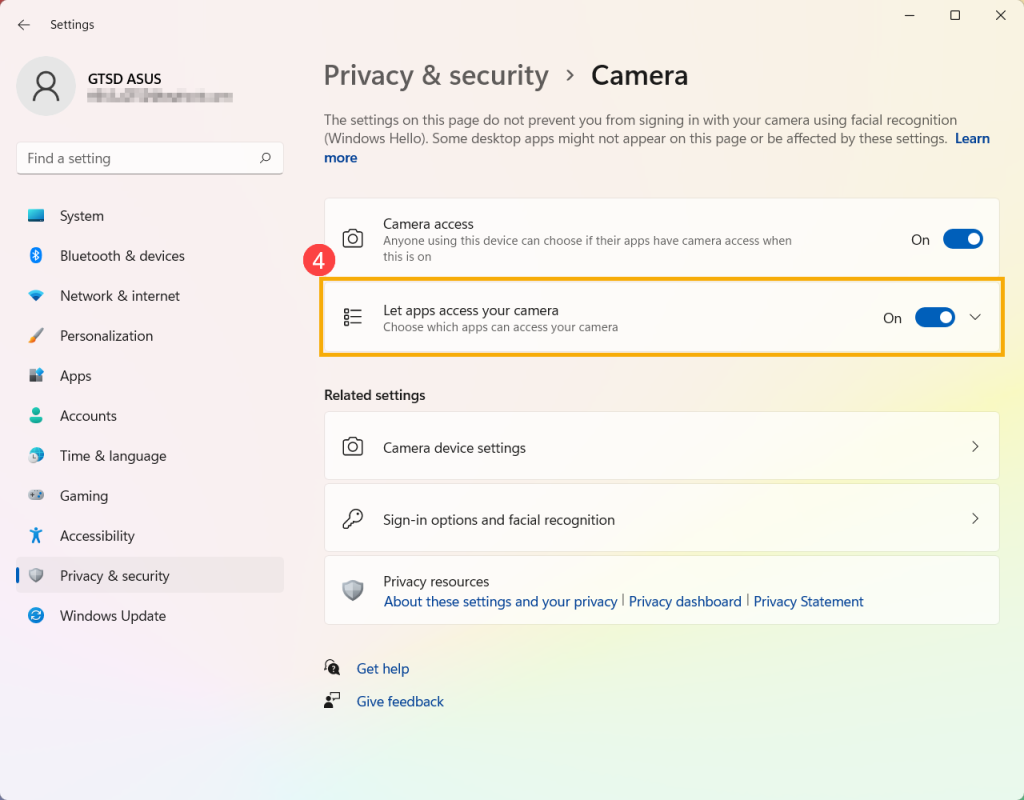
פתחו הגדרות ← פרטיות ואבטחה ← מצלמה (Privacy & security → Camera). הפעילו Camera access, ואפשרו גישה ליישום שבו אתם משתמשים. אם זו תוכנת שולחן עבודה, בדקו גם את האפשרות Let desktop apps access your camera.
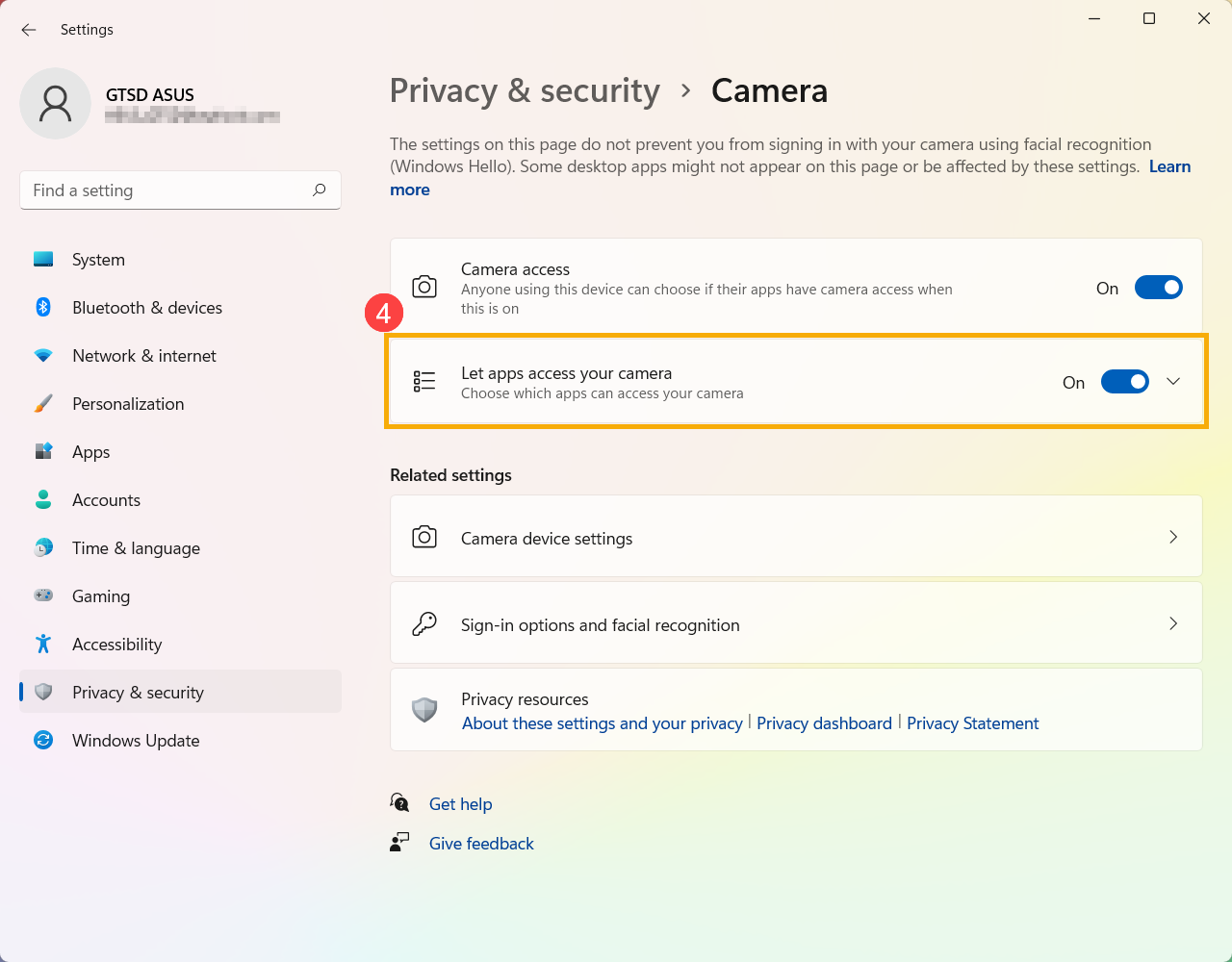
חזרו ל„פרטיות ואבטחה”, פתחו מיקרופון ובדקו Microphone access וכן הרשאות ליישום ולתוכנות שולחן עבודה. לא כל תוכנת שולחן עבודה מופיעה כמתג נפרד ברשימה. לאחר שינוי, סגרו ופתחו מחדש את תוכנת השיחה.
אם ההגדרה אפורה ומוצגת הודעה שהיא מנוהלת על ידי הארגון, פנו לצוות המחשוב של הארגון.
שלב 4: בוחרים ובודקים את המיקרופון ב־Windows
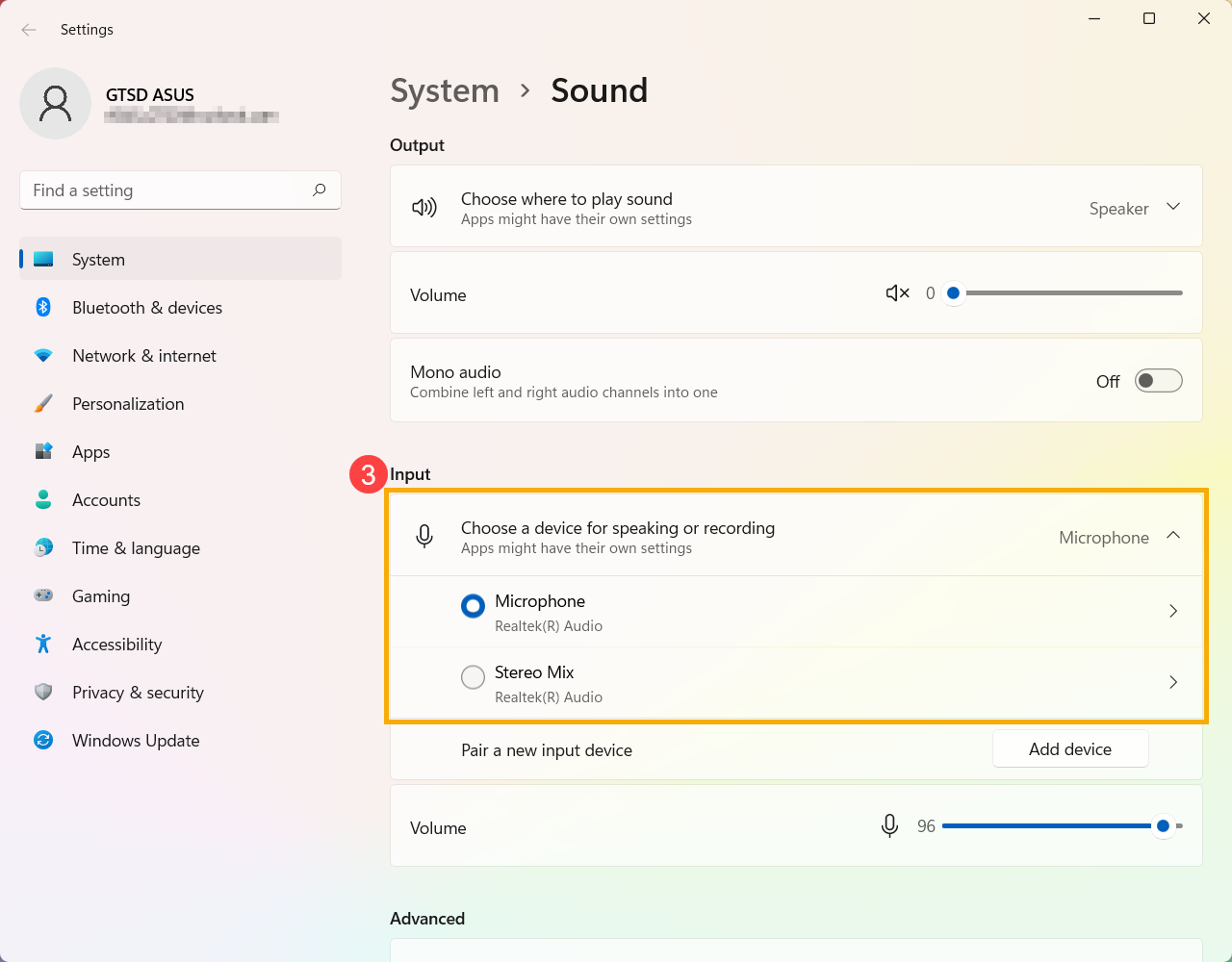
- פתחו הגדרות ← מערכת ← צליל (System → Sound).
- באזור קלט / Input, בחרו את המיקרופון שבו אתם רוצים לדבר.
- פתחו את מאפייניו ובצעו את בדיקת המיקרופון. דברו בקול רגיל ובדקו אם מתקבלת הקלטה.
- התאימו את עוצמת הקלט אם הקול חלש, וודאו שהמיקרופון קרוב מספיק לפה.
שלב 5: בודקים את ההתקנים בתוכנת השיחה
ב־Teams פתחו הגדרות ← התקנים (Settings → Devices). בחרו בנפרד מיקרופון, רמקול ומצלמה. אם קיימת האפשרות Make a test call, השתמשו בה לפני פגישה; זמינותה תלויה בגרסת Teams ובסוג החשבון.
במהלך פגישה בדקו שגם כפתורי המצלמה והמיקרופון של השיחה מופעלים. בחירה נכונה ב־Windows אינה מבטיחה שתוכנת השיחה בחרה באותו התקן. בתוכנות אחרות חפשו את הגדרות Audio ו־Video ובצעו את בדיקת ההתקנים המובנית.
שלב 6: אם השיחה מתקיימת בדפדפן
בדקו בהרשאות האתר שהמצלמה והמיקרופון מותרים לאתר השיחה הספציפי, ושנבחר ההתקן הרצוי. הרשאה ב־Windows והרשאה בדפדפן הן שתי בדיקות נפרדות. לאחר השינוי טענו מחדש את עמוד השיחה בזמן שמתאים לכם.
| תוצאת הבדיקה | השלב הבא |
|---|---|
| עובד ביישום המצלמה, לא בשיחה | בחירת מצלמה והרשאה בתוכנת השיחה או בדפדפן. |
| יש קול בהקלטת Windows, לא שומעים בפגישה | בדיקת השתקה ובחירת מיקרופון בתוך הפגישה. |
| אין זיהוי גם בחיבור ישיר | בדיקת דרייבר לפי הדגם וניסיון במחשב אחר. |
אם עדיין אין תמונה או קול
עדכנו את תוכנת השיחה ואת Windows. דרייברים הורידו מאתר יצרן המחשב או ההתקן לפי הדגם המדויק. אפשר להשתמש גם בפותר הבעיות המתאים ביישום Get Help. אם התקן חיצוני אינו מזוהה בשני מחשבים, כדאי לפנות לתמיכת היצרן עם תוצאות הבדיקות.
שאלות נפוצות
יש תמונה אבל לא שומעים אותי — למה?
המצלמה והמיקרופון נבחרים בנפרד. בדקו קלט, הרשאות והשתקה גם כאשר המצלמה כבר עובדת.
האם התקנת Windows מחדש היא השלב הבא?
בדרך כלל כדאי להשלים קודם את בדיקות ההתקן, ההרשאות והיישום. בעיה בשיחה אחת אינה מספיקה כדי להסיק שנדרשת התקנה מחדש.
אם גם החיבור מתנתק בזמן השיחה, ראו את מדריך פתרון בעיות Wi-Fi ו־AiMesh.
מקורות והמשך קריאה
אם מתכננים להחליף או להוסיף ציוד
לאחר בדיקת התקלה, אם יש צורך במצלמה או באביזרים נוספים, המדריך לבחירת ציוד היקפי לעמדת עבודה יעזור לבדוק חיבורים, התאמה ומיקום של המצלמה והשמע לצד שאר הציוד.