

איך מאתרים את הסיבה ל־Wi-Fi איטי או מתנתק?
נתב ASUS מתקדם אינו מבטיח מהירות זהה בכל חדר. קירות, מרחק, המכשיר שמתחבר והקישור בין יחידות AiMesh משפיעים על התוצאה. המדריך מיועד לבדיקה ברשת הביתית שלכם, בלי להתחיל באיפוס שמוחק את הגדרות החיבור.
לפני שינוי, רשמו את דגמי הנתב ויחידות ה־Mesh, ואת גרסאות הקושחה. ממשק ASUS Router והאפשרויות בו משתנים לפי הדגם והגרסה.
שלב 1: מבררים אם הבעיה במכשיר אחד או בכל הבית
- נסו באותו חדר שני מכשירים שונים.
- בדקו יותר מאתר או יישום אחד.
- התקרבו לנתב ובדקו שוב באותו מכשיר.
- בדקו אם באותו זמן פועלים הורדת משחק, גיבוי לענן או העברת קבצים גדולה.
מה התוצאה אומרת? אם רק מכשיר אחד מתקשה, התחילו בו: הפעלה מחדש, עדכון דרייבר רשת ובדיקת הרשת שאליה הוא מחובר. אם כולם מתקשים, המשיכו להשוואה מול החיבור הקווי.
שלב 2: משווים חיבור קווי לאלחוטי
חברו מחשב בכבל רשת ליציאת LAN בנתב הראשי. בצעו בדיקת מהירות, ולאחר מכן בדקו ב־Wi-Fi בקרבת הנתב ובחדר הבעייתי. השתמשו באותו שירות בדיקה ובתנאים דומים, כשאין העברות גדולות ברקע.
| מה מצאתם? | כיוון הבדיקה |
|---|---|
| גם בחיבור קווי המהירות נמוכה או שיש ניתוקים | חיבור הספק, הנתב הראשי, כבל הרשת ומהירות יציאות הרשת. |
| קווי תקין ו־Wi-Fi ליד הנתב תקין, אבל בחדר חלש | מיקום הנתב, מכשולים והקישור ליחידת AiMesh. |
| מכשיר אחד איטי והשאר תקינים באותו מקום | יכולות כרטיס הרשת, דרייבר, עומס או הגדרות במכשיר. |
מהירות בדיקת האינטרנט מוגבלת גם בחבילת הספק. מחשב או כבל שמנהלים קישור של 100Mbps יכולים להגביל בדיקה קווית; נתב עם יציאות מהירות לא משדרג אוטומטית כל כבל, מתאם או מחשב.
שלב 3: משפרים את מיקום הנתב
הציבו את הנתב במקום פתוח ומוגבה, ככל האפשר באזור מרכזי. הימנעו מארון סגור, הרצפה, הסתרה מאחורי טלוויזיה גדולה או הצמדה למתכת. הזיזו אותו מעט ובדקו שוב לפני רכישת ציוד נוסף.
קירות עבים וממ״ד עלולים להחליש מאוד את הקליטה. במקום כזה, חיבור רשת קווי לנקודת גישה או ליחידת Mesh יכול להתאים יותר מהסתמכות על מעבר האות דרך הקיר.
שלב 4: בודקים את הקישור בין יחידות AiMesh
פתחו את יישום ASUS Router או את ממשק הניהול המקומי של הנתב שלכם. באזור AiMesh בחרו את היחידה ובדקו את איכות הקישור שלה לנתב הראשי ואת המכשירים שמחוברים אליה.
יחידה אלחוטית צריכה לקבל אות טוב בעצמה כדי להעבירו הלאה. לכן מציבים אותה בין הנתב לבין האזור החלש, במקום שבו עדיין יש קליטה, ולא רק בתוך הנקודה שבה הרשת כבר נעלמת. קרבו אותה, המתינו להתייצבות ובדקו שוב.
כאשר קיימת תשתית מתאימה, חברו כבל מ־LAN בנתב הראשי ליציאת WAN המתאימה ביחידה, לפי מדריך הדגמים. אם יש מתג רשת באמצע, גם הוא והכבלים צריכים לתמוך במהירות הנדרשת.
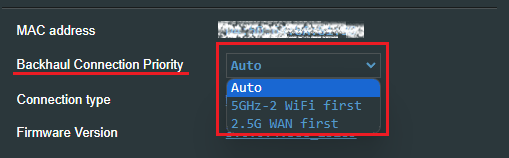
בדקו שהממשק אכן מציג שימוש בקישור קווי. אל תפעילו מצב שמחייב Ethernet Backhaul בכל המערכת אם לא כל היחידות מחוברות בכבל; פעלו לפי הוראות ASUS לדגם שלכם.
שלב 5: בודקים תדר ותאימות
תדר 2.4GHz יכול להתאים לטווח ולמכשירי בית חכם, אך לעיתים הוא עמוס יותר. 5GHz ו־6GHz יכולים לספק קצב גבוה בתנאים מתאימים, אך אין להניח שיגיעו באותה איכות דרך כל קיר. שימוש ב־6GHz דורש תמיכה בנתב ובמכשיר וכן זמינות מקומית.
אם רק מכשיר ישן מתנתק, בדקו במדריך ASUS התאמה של Smart Connect, MLO ואבטחת הרשת. שנו הגדרה אחת בכל פעם. אין צורך להפוך את הרשת לפתוחה או לבטל את ההצפנה לצורך הבדיקות הבסיסיות.
שלב 6: עדכונים והפעלה מחדש
בדקו עדכון רשמי לנתב וליחידות AiMesh, ועדכון דרייבר רשת למחשב. לפני עדכון שמרו את פרטי החיבור והגדרות הרשת. תכננו את הפעולה לזמן שבו ניתוק זמני לא יפריע, ואל תנתקו חשמל בזמן התקנת קושחה.
הפעלה מחדש שונה מאיפוס להגדרות יצרן. איפוס עלול למחוק פרטי ספק, שמות רשת והגדרות Mesh, ולכן אינו הצעד הראשון במדריך הזה.
שאלות נפוצות
למה יש קליטה מלאה אבל האינטרנט איטי?
הפסים מציגים את הקישור האלחוטי למכשיר הסמוך, ולא את מהירות הספק או את איכות החיבור מאותה יחידת Mesh לנתב הראשי.
האם עוד יחידת Mesh תמיד תפתור את הבעיה?
לא. יחידה במיקום חלש או מערכת שמוגבלת בחיבור לספק לא בהכרח ישתפרו מהוספת יחידה. קודם בודקים את מקור המגבלה.
לבחירת ציוד והבנת חיבורים ראו את השוואת ראוטרים ASUS ו־AiMesh. אם הרשת עובדת והמדפסת אינה מזוהה, עברו למדריך המדפסת.
מקורות והמשך קריאה
- ASUS: שיפור חיבור Wi-Fi
- ASUS: איכות האות בין נתב ליחידת AiMesh
- ASUS: חיבור Ethernet Backhaul
- Microsoft: פתרון תקלות Wi-Fi במחשב
כשנדרש שינוי בציוד או בפריסת הרשת
אם הבדיקות מצביעות על צורך בפריסה חדשה, השוו ZenWiFi BD4 מול BT8 לפי מיקום היחידות והכבילה. לעסק קטן עם עובדים ואורחים קראו את מדריך ASUS ExpertWiFi. להשוואת דגמים, מפרטים ומארזים עברו אל קטגוריית נתבי ASUS.