

מדריך שירות PC-ONLINE | עודכן: 13 בספטמבר 2026
התקנת Windows 11 מדיסק און קי, כולל פתרון לכונן שלא מופיע ודרייבר IRST
המדריך מיועד להתקנה נקייה במחשב Intel או AMD בעל ארכיטקטורת x64, הנתמך ב־Windows 11. מחשבי Arm, כגון דגמי Snapdragon, דורשים מדיה ותהליך התואמים לדגם. במחשב ארגוני מנוהל פונים לאיש המחשוב לפני ההתקנה.
גיבוי קודם להתקנה: יצירת הדיסק און קי מוחקת את תוכנו. התקנה נקייה ומחיקת מחיצות עלולות למחוק קבצים ותוכנות מהמחשב. שמרו גיבוי שנבדק, פרטי רישיון ומפתח שחזור BitLocker אם קיים. אם המטרה היא לשמור תוכנות וקבצים, יש לבחור מסלול תיקון או התקנה מתאים אחר, ולא לבצע את מסלול המחיקה שבמדריך.
1. מה צריך להכין?
- מחשב Windows תקין עם אינטרנט, ליצירת המדיה.
- דיסק און קי ריק בנפח 8GB לפחות; 16GB ומעלה משאירים מקום נוח גם לדרייברים.
- חיבור לחשמל וגיבוי נפרד של הנתונים.
- דגם מלא של המחשב או לוח האם, ומהדורת הרישיון: Home או Pro.
- אם נדרש: דרייבר RST/VMD ודרייבר רשת מהאתר הרשמי של יצרן המחשב.
בדקו התאמה לדרישות Microsoft, ובהן מעבד נתמך, TPM 2.0 וקושחת UEFI עם יכולת Secure Boot. כלי PC Health Check יכול לסייע בבדיקת מחשב קיים. אין צורך לבטל הגנות או לעקוף את בדיקת התאימות כדי לבצע התקנה רגילה במחשב נתמך.
2. יצירת דיסק און קי להתקנה
- פתחו את דף הורדת Windows 11 הרשמי של Microsoft.
- באזור Create Windows 11 Installation Media הורידו את Media Creation Tool. ה־Installation Assistant שבאותו דף מיועד למסלול אחר.
- הפעילו את הכלי במחשב התקין, קראו את התנאים ואשרו אם אתם מסכימים.
- בחרו שפה ומהדורה מתאימות, ואז USB flash drive.
- בחרו את הדיסק און קי לפי הנפח ואות הכונן. ודאו שאין עליו חומר שצריך לשמור.
- המתינו עד שהכלי מדווח על סיום. העתקת קובץ ISO בלבד לדיסק און קי רגיל אינה יוצרת בהכרח מדיית אתחול.
כלי יצירת המדיה הזה מיועד למערכות x64. השתמשו בגרסה העדכנית שמוצעת בדף Microsoft; שמות מסכים וסדרם עשויים להשתנות בין גרסאות.
3. הכינו את דרייבר IRST לפני שמתחילים
IRST הוא שם נפוץ ל־Intel Rapid Storage Technology. בחלק מהמערכות הכונן מחובר דרך בקר VMD, ותוכנית ההתקנה צריכה את מנהל ההתקן המתאים כדי לראות אותו. זה אינו דרייבר שצריך להתקין בכל מחשב Intel, והוא אינו הדרייבר של מערכות AMD.
- בדף התמיכה של יצרן המחשב חפשו את הדגם המדויק. במחשב מורכב חפשו את דגם לוח האם.
- בחרו Windows 11 x64 וחפשו בקטגוריית Storage, Chipset או SATA חבילה בשם Intel RST, Rapid Storage, VMD או F6, לפי היצרן.
- חלצו את החבילה. אם זו ZIP, פתחו אותה לתיקייה. אם זו תוכנת התקנה, חפשו אפשרות Extract לפי הוראות היצרן. קובץ EXE סגור לבדו אינו התיקייה שמסך Load driver צריך.
- העתיקו את כל התיקייה המחולצת לדיסק און קי אחרי סיום יצירת מדיית Windows. אפשר להשתמש גם בדיסק און קי נוסף.
בתיקייה המתאימה אמורים להימצא קובצי מנהל התקן כגון INF, SYS ו־CAT, ולעיתים תיקיית VMD בתוך תיקיות נוספות. השאירו את מבנה התיקיות והקבצים יחד. שם התיקייה שתבחרו אינו חייב להיות RST כמו בצילום.
למתקדמים: חילוץ חבילת SetupRST רשמית של Intel
כאשר זו חבילת Intel התומכת באפשרות זו, Intel מתעדת את הפקודה הבאה ב־PowerShell מתוך התיקייה שבה נמצא הקובץ. בחבילה של יצרן מחשב יש לפעול לפי הוראותיו, והשם או אפשרות החילוץ עשויים להיות שונים.
./SetupRST.exe -extractdrivers SetupRST_extractedלאחר החילוץ העתיקו את תיקיית התוצאה כולה. אין להשתמש בחבילה שאינה תואמת לבקר ולמערכת.
4. הפעילו את המחשב מהדיסק און קי
חברו את ה־USB למחשב היעד, הדליקו אותו ופתחו את תפריט האתחול החד־פעמי לפי הוראות הדגם. המקש יכול להיות Esc, F12 או מקש אחר; אין מקש אוניברסלי לכל המחשבים. בחרו את ה־USB באפשרות UEFI, כאשר היא מוצגת.
אם Windows הישן עולה כרגיל, סביר שהמחשב לא אותחל מה־USB. אם המדיה אינה מופיעה, בדקו את היצירה ואת חיבור ה־USB לפי מדריך היצרן. אין לשנות באקראי את מצב בקר האחסון או לבטל Secure Boot.
5. בחרו שפה, מקלדת וסוג התקנה
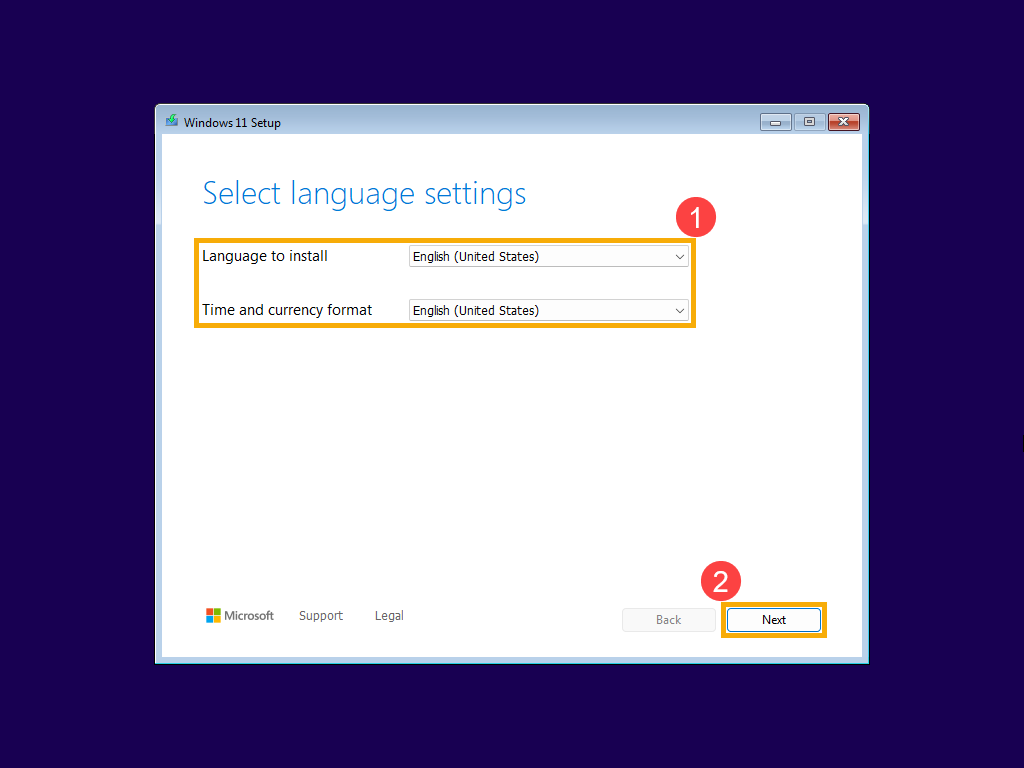
בתוכנית ההתקנה בחרו שפה ופורמט אזור, המשיכו לבחירת מקלדת, ואז למסלול התקנת Windows. בצילום מופיע ממשק באנגלית; בממשק עברי הכפתורים יהיו מתורגמים.
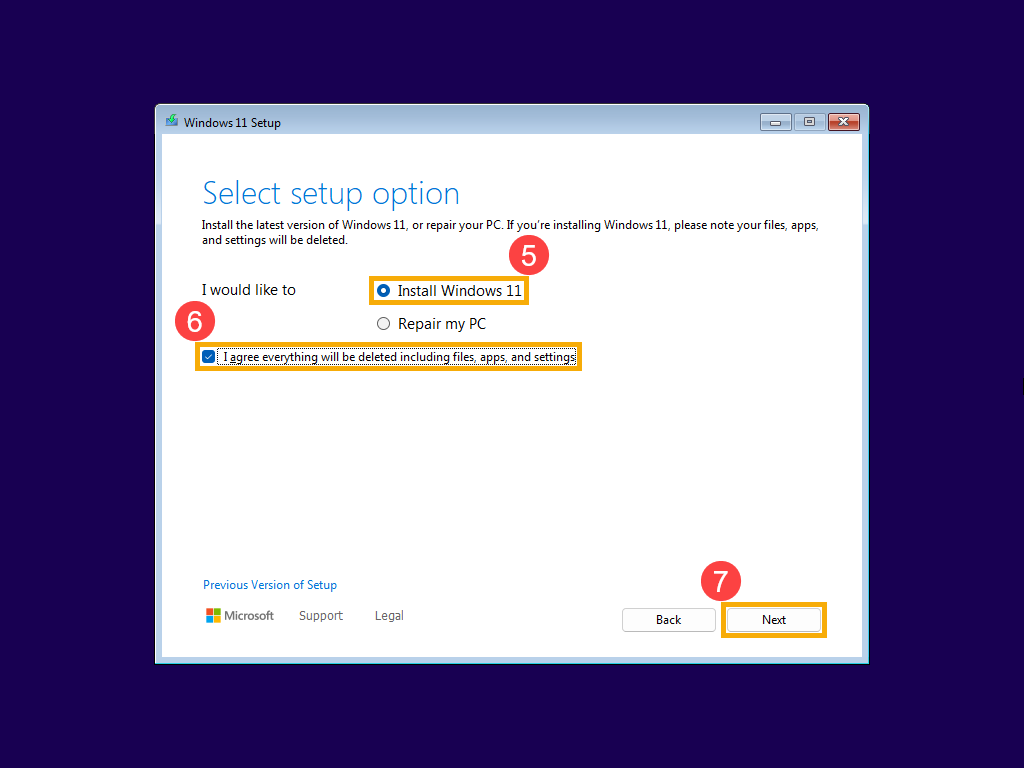
בממשק החדש בוחרים Install Windows 11. תיבת האישור מזהירה מפני מחיקת קבצים, תוכנות והגדרות. אשרו אותה רק לאחר שהגיבוי הושלם ואתם אכן מבקשים התקנה נקייה. בממשקים קודמים עשויות להופיע אפשרויות Install now ולאחר מכן Custom.
אם נדרש מפתח מוצר ויש למחשב רישיון דיגיטלי מתאים, ניתן לבחור שאין כרגע מפתח ולהתקין את אותה מהדורה. רישיון Home אינו מפעיל Pro. במחשבים מסוימים המפתח שבקושחה מזהה את המהדורה אוטומטית. קראו את תנאי הרישיון והמשיכו רק אם אתם מסכימים.
6. הכונן לא מופיע? כאן טוענים IRST
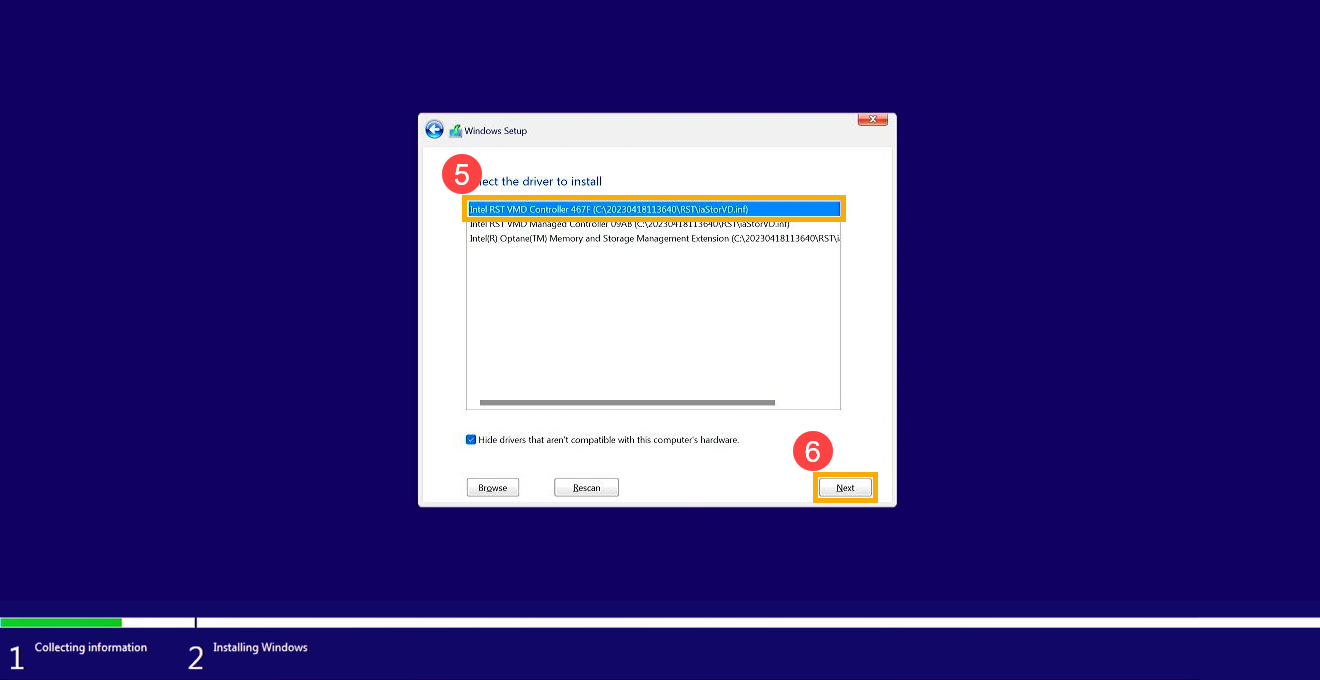
הצילומים הבאים מציגים את חלונות טעינת הדרייבר בממשק התקנה קודם, כפי שמופיעים במדריך ASUS. המראה והמיקום משתנים, אך הפעולה היא אותה פעולה.
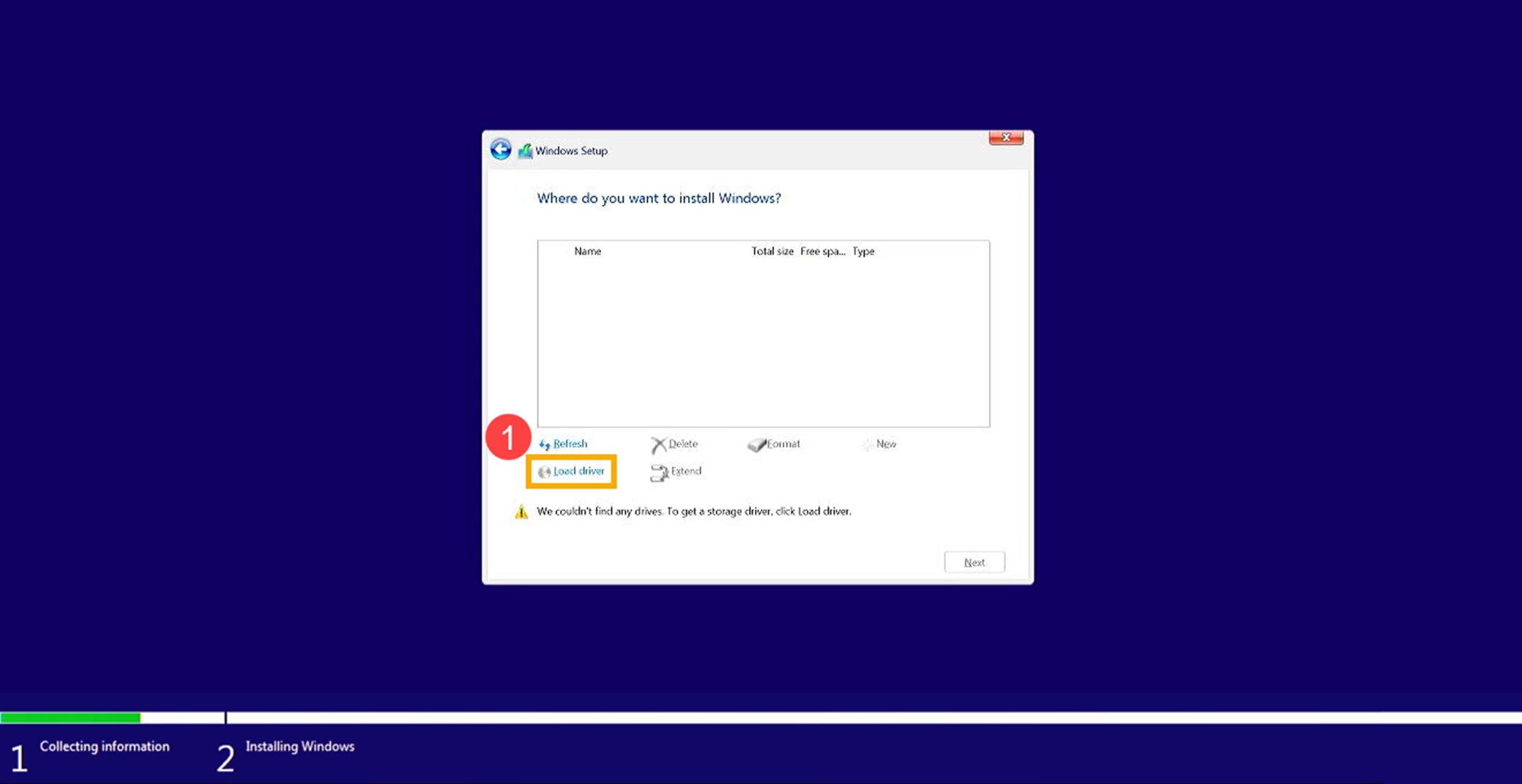
- חברו את ה־USB עם הדרייבר המחולץ, אם הוא אינו מחובר.
- לחצו Load driver / טען מנהל התקן, ואז Browse / עיון.
- פתחו את הכונן של ה־USB ואת תיקיית הדרייבר המחולצת. אות הכונן עשויה להיות שונה מזו שהייתה במחשב שבו הכנתם אותו.
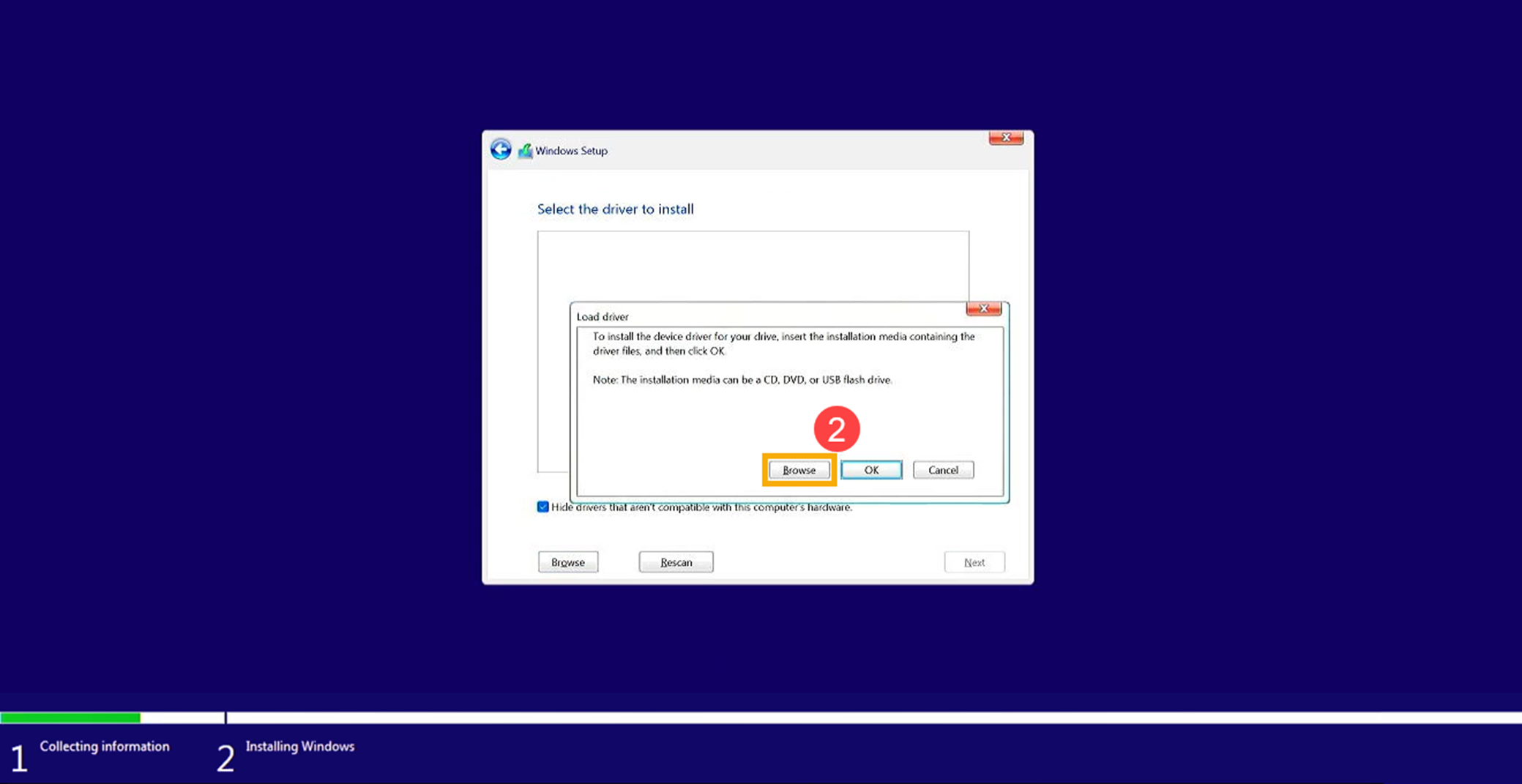
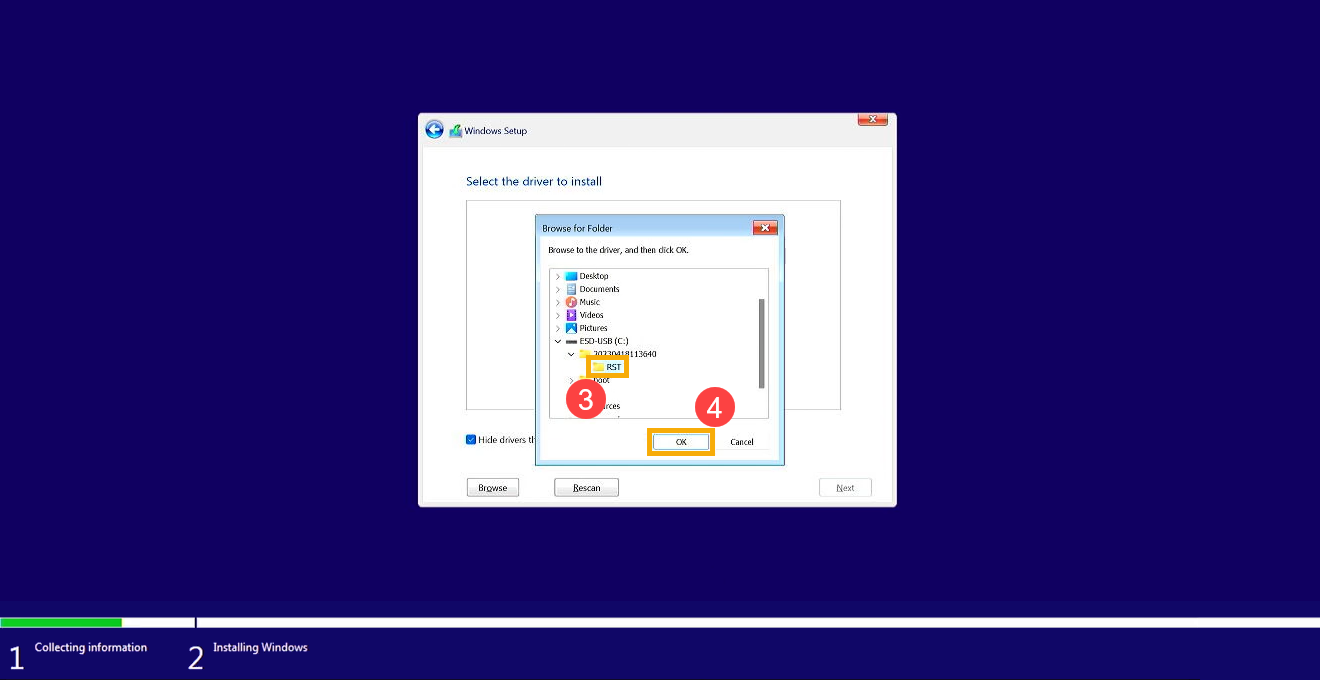
לאחר הסריקה בחרו Intel RST VMD Controller או את הבקר התואם שמפרט יצרן המחשב, ולחצו Next. המספר A77F שבצילום הוא דוגמה לבקר במחשב של ASUS; הוא אינו מספר שצריך לבחור בכל דגם. השאירו את סינון התאימות פעיל.
אם הדרייבר מתאים והכונן תקין ומחובר, רשימת יעדי ההתקנה אמורה להתעדכן. ודאו שהכונן הפנימי מופיע בנפח הצפוי לפני ההמשך.
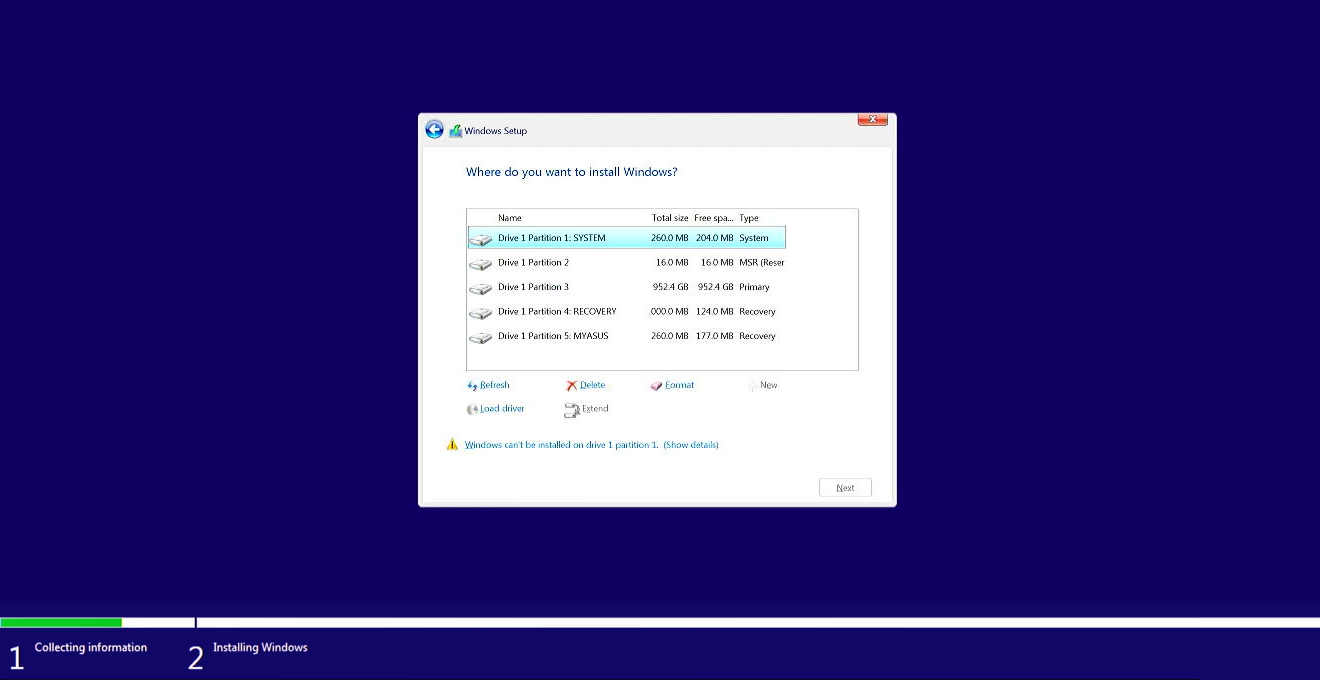
אם הדרייבר לא נמצא או הכונן עדיין חסר
- אין דרייבר ברשימה: בדקו חילוץ מלא, תיקיית INF ותאימות לדגם ול־x64. אין לכפות דרייבר לא תואם.
- הכונן אינו מופיע גם במסך האחסון או VMD של ה־BIOS/UEFI: ייתכן שנדרשת בדיקת חומרה או הגדרה לפי מדריך היצרן. התקנת Windows אינה מתקנת כונן שאינו מזוהה בחומרה.
- מחשב AMD: IRST אינו הפתרון. במערכת RAID נדרש לעיתים דרייבר AMD/OEM מתאים.
- הכונן כבר מופיע: אין צורך לטעון IRST רק משום שהמעבד מתוצרת Intel.
לא משנים VMD/RAID/AHCI כפתרון אוטומטי. שינוי מצב הבקר עלול למנוע עלייה של מערכת קיימת או לפגוע בגישה למערך RAID. אם היצרן מציע מסלול כזה, נדרשים התאמה לדגם, גיבוי ותכנון מראש. מדריך זה ממשיך עם הדרייבר התואם לתצורה הקיימת.
7. בחירת הכונן והתחלת ההתקנה
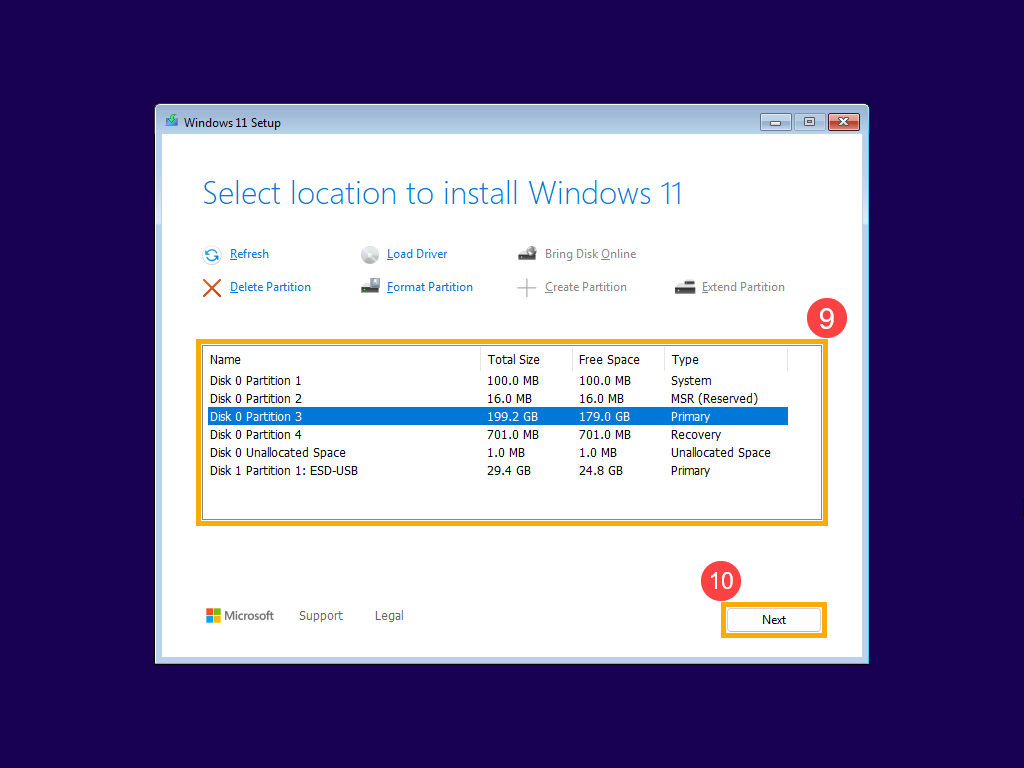
זהו את הכונן הפנימי לפי הנפח והפרטים הזמינים. Disk 0 אינו בהכרח הכונן הנכון, ואותיות C: ו־D: עשויות להשתנות בסביבת ההתקנה. אם יש כמה כוננים דומים ואינכם יכולים להבדיל ביניהם, עצרו ובקשו עזרה לפני מחיקה.
בכונן חדש וריק בוחרים בשטח הלא מוקצה, Unallocated Space, וממשיכים. בהתקנה נקייה על כונן ישן, רק לאחר גיבוי ואימות היעד, ניתן למחוק את המחיצות של אותו כונן בלבד ולבחור בשטח הלא מוקצה שנוצר. פעולה זו מוחקת גם מחיצות שחזור באותו כונן. Windows ייצור את מחיצות המערכת הנדרשות. אין להשתמש בפקודות ניקוי גורפות כדי להתגבר על חוסר זיהוי.
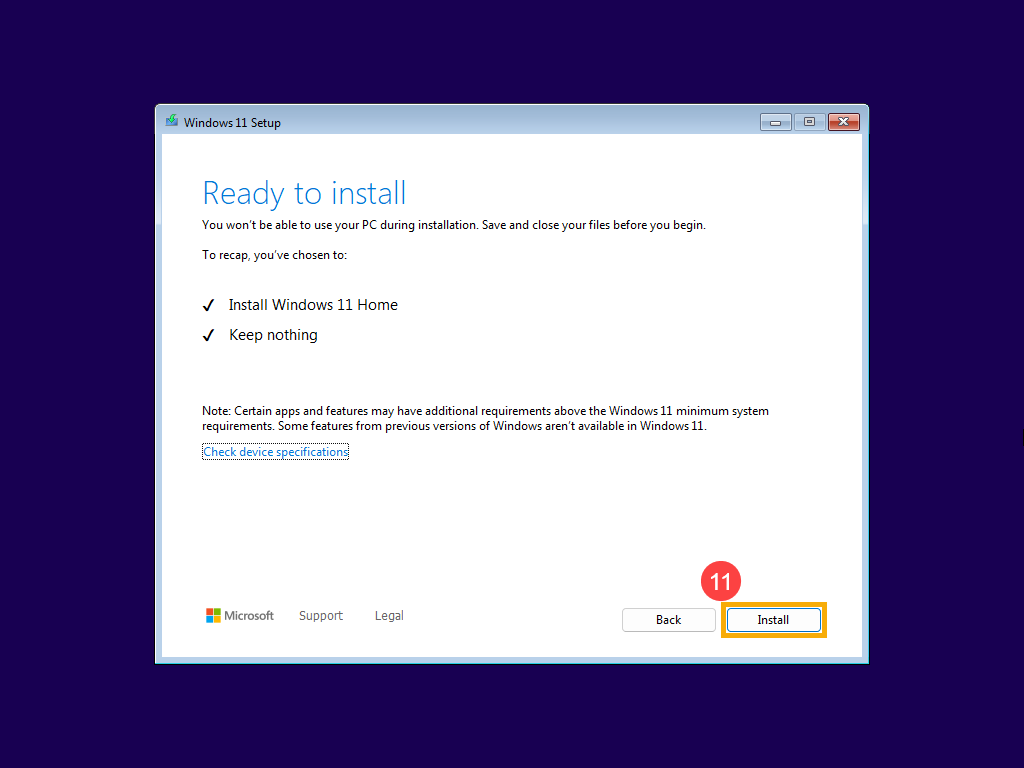
התחילו את ההתקנה והשאירו את המחשב מחובר לחשמל. הוא עשוי להפעיל את עצמו מחדש. לאחר שההתקנה עוברת לאתחול מהכונן הפנימי, אין לבחור שוב באתחול מה־USB. אם אתם חוזרים למסך השפה הראשון, בחרו Windows Boot Manager של הכונן הפנימי או הסירו את ה־USB בזמן האתחול מחדש; אל תנתקו אותו בזמן העתקת הקבצים.
8. חיבור לרשת, חשבון ודרייברים
בחרו אזור ומקלדת והשלימו את ההגדרה הראשונית. Windows 11 Home ו־Pro לשימוש אישי דורשים לפי Microsoft חיבור לאינטרנט וחשבון Microsoft במהלך ההגדרה הראשונית. במסלול ארגוני פועלים לפי הנחיות הארגון.
אם אין רשת אלחוטית, נסו חיבור Ethernet נתמך. אם מופיעה אפשרות Install driver במסך הרשת, ניתן לבחור את תיקיית דרייבר ה־Wi-Fi המחולצת של הדגם שהכנתם מראש. בדגמים ובגרסאות אחרים פעלו לפי מדריך יצרן המחשב להתקנת דרייבר רשת במהלך ההגדרה. דרייבר Wi-Fi שונה מדרייבר IRST.
לאחר ההגעה לשולחן העבודה, הפעילו Windows Update, התקינו דרייברים רשמיים לדגם והפעילו מחדש לפי הצורך. בדקו במנהל ההתקנים שאין רכיבים לא מזוהים, ואמתו שמע, רשת, משטח מגע ותצוגה. בדקו הפעלה ב־Settings → System → Activation, ולאחר מכן שחזרו את הקבצים והתקינו תוכנות ממקורותיהן הרשמיים.
מה לצרף כשפונים לשירות?
שלחו דגם מלא, צילום של מסך השגיאה, שם חבילת הדרייבר והאם הכונן מזוהה ב־BIOS/UEFI. ציינו אם יש עליו חומר שצריך לשמור. אין לשלוח סיסמאות או מפתח שחזור בשיחה ציבורית. מידע זה מאפשר להבחין בין דרייבר חסר, בחירת תיקייה לא נכונה ובעיית חומרה.
מקורות וצילומי המסך
הצילומים הם צילומים אמיתיים ממדריכי התמיכה הרשמיים של ASUS, ומוצגים להמחשת ממשק Windows. זכויות Windows וממשקי התוכנה שייכות לבעליהן. לא מדובר בצילומי התקנה שבוצעה במעבדת PC-ONLINE. סימוני הכפתורים בצילומים הם סימוני המקור.