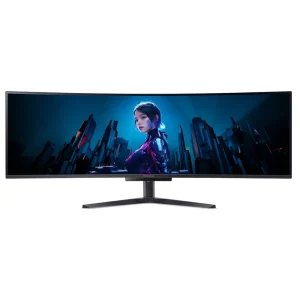
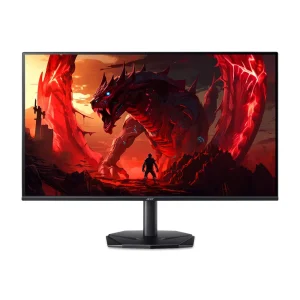
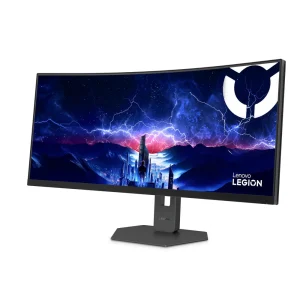
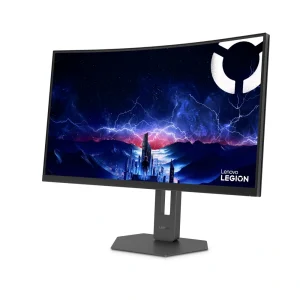
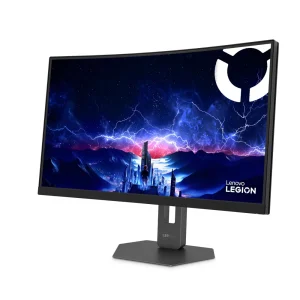
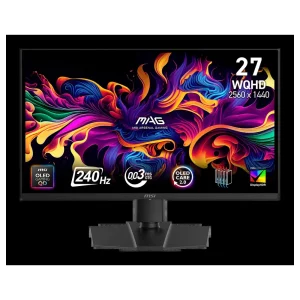
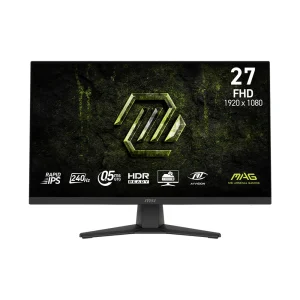
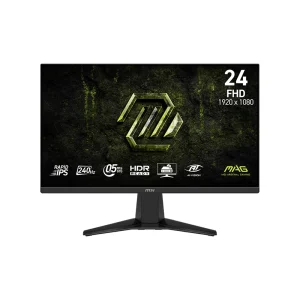
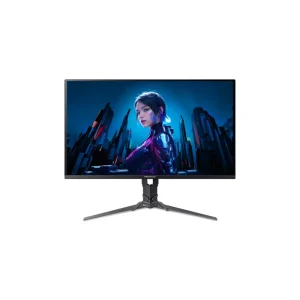
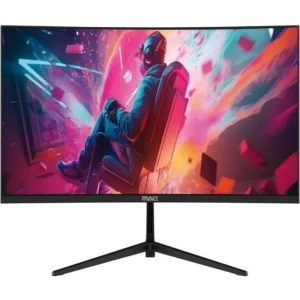
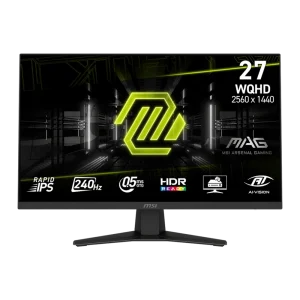
מסכי מחשב 240Hz לגיימינג

מסכי 240Hz במגוון רזולוציות ופאנלים

מסכי 240Hz בקבוצה כוללים דגמי Full HD, QHD, 4K ומסכים רחבים. במבחר מופיעים Acer Nitro ו-Predator, ASUS ROG, Lenovo Legion, Alienware, Dell ו-LG. התחילו ברזולוציה שהמחשב שלכם מסוגל להריץ במשחקים, ואז השוו גודל ופאנל.

בקבוצה קיימים דגמי IPS, VA וטכנולוגיות OLED שונות. קצב רענון זהה אינו מעיד על אותה בהירות, איכות צבע או זמן תגובה. במסכים בעלי כמה מצבי תצוגה יש לבדוק באיזו רזולוציה מתקבלים 240Hz.

חיבור והגדרות לפני המשחק

ודאו שיציאת המחשב והכבל תומכים בתדר המבוקש ובחרו 240Hz בהגדרות התצוגה כאשר הוא נתמך. השוו סנכרון אדפטיבי, התאמה לכרטיס המסך ובקרות המסך. לעמדה המשמשת גם לעבודה בדקו חדות טקסט, כוונון גובה ואפשרויות חיבור לציוד נוסף.

מסך 144Hz או 240Hz — מה מתאים למשחקים שלכם?

נתון 144Hz 240Hz
מספר עדכוני מסך בשנייה עד 144 עד 240
משך מחזור רענון מחושב כ־6.94 אלפיות שנייה כ־4.17 אלפיות שנייה
מה המספר אינו מבטיח FPS של המשחק, זמן תגובת פיקסל או השהיה כוללת FPS של המשחק, זמן תגובת פיקסל או השהיה כוללת

משך המחזור מחושב כ־1,000 חלקי קצב הרענון. זהו נתון תצוגה, ואינו מבטיח תוצאה במשחק. הבחירה תלויה גם בתוכן ובמחשב.

  • משחק תחרותי עם קצב פריימים גבוה: בדקו את הביצועים במפות ובמצבים שאתם משחקים בהם בפועל. התייחסו גם לנפילות בקצב וליציבות, ולא רק למספר המרבי שהופיע לרגע.
  • משחקים עלילתיים עם פירוט גרפי גבוה: השוו את התועלת של רזולוציה, ניגודיות ואיכות תמונה מול היכולת להפיק קצב גבוה. תדר המסך אינו מבטל עומס על המעבד או הכרטיס הגרפי.
  • עבודה ומשחקים באותה עמדה: הוסיפו להשוואה חדות טקסט, מעמד, חיבורי וידאו וציוד היקפי. שני מסכי 240Hz יכולים להיות שונים מאוד בשימוש המשרדי.

Full HD, QHD או 4K ב־240Hz?

בחרו את הרזולוציה לפי הגודל, המרחק והמערכת שלכם. אל תעבירו מסקנת ביצועים ממשחק אחד למשחק אחר או ממחשב אחד לאחר. אם שוקלים שדרוג מחשב בהמשך, הפרידו בין התצוגה שניתן לנצל כעת לבין התכנון העתידי. במחשב נייד בדקו גם את יציאת הווידאו בפועל.

האם מסך 4K עם 480Hz פועל ב־4K בקצב הזה?

צריך לבדוק את צמד הרזולוציה והתדר. בדגמי Dual Mode מסוימים מצב אחד הוא 4K ב־240Hz ומצב אחר הוא Full HD ב־480Hz. זו דוגמה למבנה מצבים, ולא הבטחה לגבי כל מסך: טבלת התזמונים של הדגם והכניסה שבה משתמשים הן הקובעות.

בדיקת מצבי תצוגה לפני הזמנה

  1. אמתו שהרזולוציה הרצויה פועלת ב־240Hz דרך הכניסה שבה תשתמשו.
  2. במסך Dual Mode, רשמו בנפרד את צמדי הרזולוציה והתדר של כל מצב. המספר המהיר ביותר בכותרת עשוי להשתייך לרזולוציה אחרת.
  3. בדקו תאימות רענון משתנה למחשב ולחיבור. תמיכה ב־HDMI וב־DisplayPort אינה בהכרח זהה.
  4. לאחר החיבור בחרו את המסך וקצב הרענון בהגדרות Windows, ובדקו גם את הגדרות המשחק.

אפשר לצמצם השוואה דרך מסכי 144Hz, מסכי QHD או מסכי 4K. להסבר על הפאנל, המעמד והחיבורים, המשיכו להמדריך לבחירת מסך מחשב.

להשוואה נוספת: כל מסכי מחשב · מסכי מחשב 200Hz · מסכי מחשב 280Hz · מסכי מחשב QD-OLED.