

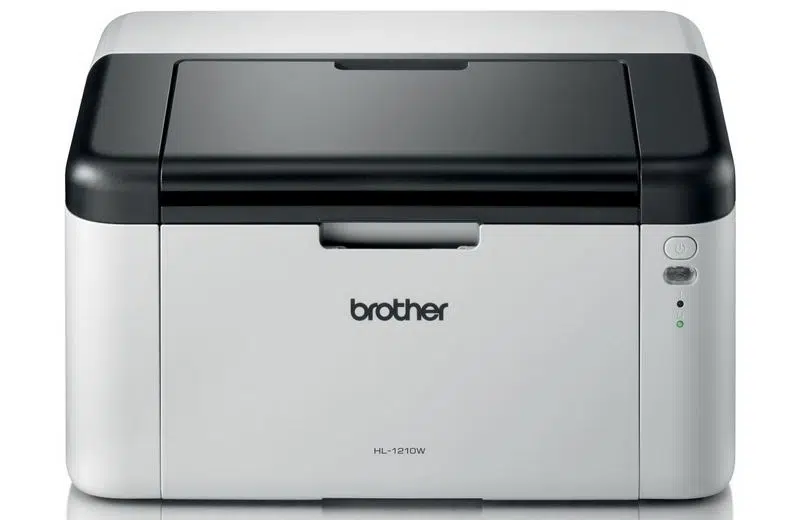
פתרון בעיית זיהוי מדפסת ומצב Offline
מדפסת יכולה להיות דלוקה ועדיין לא להיות זמינה למחשב: היא מחוברת לרשת אחרת, כבל ה־USB אינו תקין, נבחר עותק ישן שלה או שתור ההדפסה נתקע. המדריך הבא מיועד ל־Windows 11 ולמדפסות USB או רשת של יצרנים שונים.
אין צורך להוסיף שוב את המדפסת בכל פעם שהדפסה מתעכבת. ראשית מבררים אם הבעיה במדפסת, בתקשורת או במחשב. במשרד עם שרת הדפסה, שינויים בהתקנת המדפסות נעשים בתיאום עם צוות המחשוב.
שלב 1: בודקים שהמדפסת מוכנה
- הדליקו את המדפסת ובדקו את המסך או נורות החיווי שלה.
- בדקו נייר, מכסים פתוחים והודעות כמו חסימת נייר או צורך בהחלפת חומר מתכלה.
- אם הדגם מאפשר זאת, הדפיסו דף בדיקה מתוך תפריט המדפסת לפי מדריך היצרן.
- אם אין פעולה פעילה או עדכון קושחה, כבו והדליקו מחדש לפי הוראות הדגם.
מה מצפים לראות? שהמדפסת מגיעה למצב מוכן ומסוגלת להדפיס דף פנימי. אם גם דף פנימי אינו מודפס, טיפול בדרייבר במחשב לבדו לא יפתור את התקלה.
שלב 2: בודקים את סוג החיבור
| סוג החיבור | מה עושים? |
|---|---|
| USB | מחברים ישירות למחשב, מוודאים ששני הקצוות מחוברים ומנסים שקע או כבל תקין אחר. |
| Wi-Fi | מוודאים שהמדפסת והמחשב נמצאים באותה רשת מקומית, ולא ברשת אורחים שמבודדת התקנים. |
| כבל רשת | בודקים את הכבל, החיווי בשקע והכתובת המופיעה בדוח הרשת של המדפסת. |
ברשת ביתית רגילה, מחשב שמחובר ל־5GHz ומדפסת שמחוברת ל־2.4GHz יכולים לתקשר כאשר שני התדרים שייכים לאותה רשת מקומית. אין צורך להעביר את כל המחשבים ל־2.4GHz רק משום שהמדפסת תומכת בו.
אם הוחלף נתב או השתנתה סיסמת ה־Wi-Fi, ייתכן שצריך לחבר מחדש את המדפסת לרשת. פעלו לפי מדריך הדגם; כפתורי ההגדרה ושיטות החיבור שונים בין יצרנים.
שלב 3: מוודאים שנבחרה המדפסת הנכונה
פתחו הגדרות ← Bluetooth והתקנים ← מדפסות וסורקים (Bluetooth & devices → Printers & scanners). חפשו את דגם המדפסת ובדקו את המצב שלו.
בתוכנה שממנה אתם מדפיסים, פתחו את חלון ההדפסה ובחרו את המדפסת הפיזית. Microsoft Print to PDF שומר קובץ ואינו שולח נייר למדפסת. אם מופיעים כמה עותקים של אותו דגם, אל תסירו אותם מיד; זהו תחילה איזה עותק מתאים לחיבור הפעיל.
אפשר לבחור Set as default בעמוד המדפסת. אם האפשרות אינה מופיעה, בדקו אם Let Windows manage my default printer פעיל. הגדרת ברירת מחדל עוזרת לבחור את היעד הנכון, אך אינה מתקנת חיבור מנותק.
שלב 4: פותחים את תור ההדפסה
- בעמוד המדפסת בחרו Open print queue.
- ודאו שכותרת התור מציגה את המדפסת הרצויה.
- בדקו אם מסמך נשאר במצב שגיאה או הדפסה בלי להתקדם.
- בטלו תחילה את עבודת ההדפסה התקועה שלכם ושלחו דף בדיקה יחיד מחדש.
ביטול עבודה בתור אינו מוחק את קובץ המקור מהמחשב, אך מבטל את בקשת ההדפסה. בתור משותף אל תבטלו עבודות של משתמשים אחרים. אם בוחרים Cancel all, כל העבודות בתור שנבחר עלולות להתבטל.
אם מוצגת אפשרות Pause printing או Use printer offline, ודאו שלא הופעלה בטעות. אפשרויות אלה אינן מופיעות באותו מקום בכל גרסה של חלון ההדפסה.
שלב 5: מפעילים את פותר בעיות ההדפסה
פתחו את Get Help ב־Windows וחפשו פתרון בעיות מדפסת. הכלי יכול לבדוק את הזיהוי וההגדרות. שמרו לעצמכם את הודעת השגיאה והפעולות שהכלי ביצע.
אם Windows מזהה את המדפסת והתור נתקע שוב, אפשר לפתוח את Services, למצוא Print Spooler ולבחור Restart. הפעולה מפעילה מחדש את שירות ההדפסה במחשב ועשויה להשפיע על הדפסות פעילות. במחשב מנוהל או אם נדרשת הרשאת מנהל, פנו לצוות המחשוב.
שלב 6: מוסיפים מחדש רק כשיש חיבור תקין
אם המדפסת אינה ברשימה, לחצו Add device בהגדרות המדפסות. אם כבר קיימת התקנה שאינה עובדת, תעדו את שמה ופרטי החיבור לפני הסרה והתקנה מחדש.
הורידו דרייבר מאתר יצרן המדפסת לפי הדגם המדויק וגרסת Windows. אם הדגם לא מתגלה אוטומטית ברשת, בדקו את כתובת ה־IP בדוח הרשת של המדפסת ואת הוראות ההוספה הידנית של היצרן. אין לנחש כתובת IP או לשנות הגדרות רשת משרדית כדי לנסות להתחבר.
שאלות נפוצות
למה המדפסת במצב Offline למרות שהיא דולקת?
חשמל ותקשורת הם שני דברים שונים. בדקו רשת, כבל, את המדפסת שנבחרה ואת תור ההדפסה.
אפשר להדפיס מטלפון אבל לא מהמחשב?
זה מצמצם את הבדיקה להגדרות ולחיבור של המחשב, אך כדאי לוודא שהטלפון משתמש באותה רשת ולא בחיבור ישיר נפרד למדפסת.
מתי פונים לתמיכה?
אם המדפסת מציגה שגיאה פנימית, או שהבדיקות לא פתרו את הבעיה, מסרו דגם, סוג חיבור, הודעת שגיאה ותוצאת הדפסת הדף הפנימי.
כאשר גם מכשירים אחרים מתנתקים, התחילו במדריך תקלות הרשת ו־AiMesh.