

מאת מערכת PC-ONLINE | מדריך קנייה והתקנה | עודכן: 28 בספטמבר 2026
איך בוחרים ראוטר ASUS? Wi-Fi, חיבורי רשת ו־Mesh
ראוטר, או נתב, מנהל את התקשורת בין הרשת הביתית לאינטרנט. ברוב הדגמים הביתיים הוא כולל גם נקודת גישה אלחוטית ומספר שקעי רשת. בחירה מתאימה יכולה לשפר יציבות וכיסוי, אבל ראוטר יקר אינו מתקן מיקום בעייתי, כבל פגום או מגבלה בחבילת הספק.
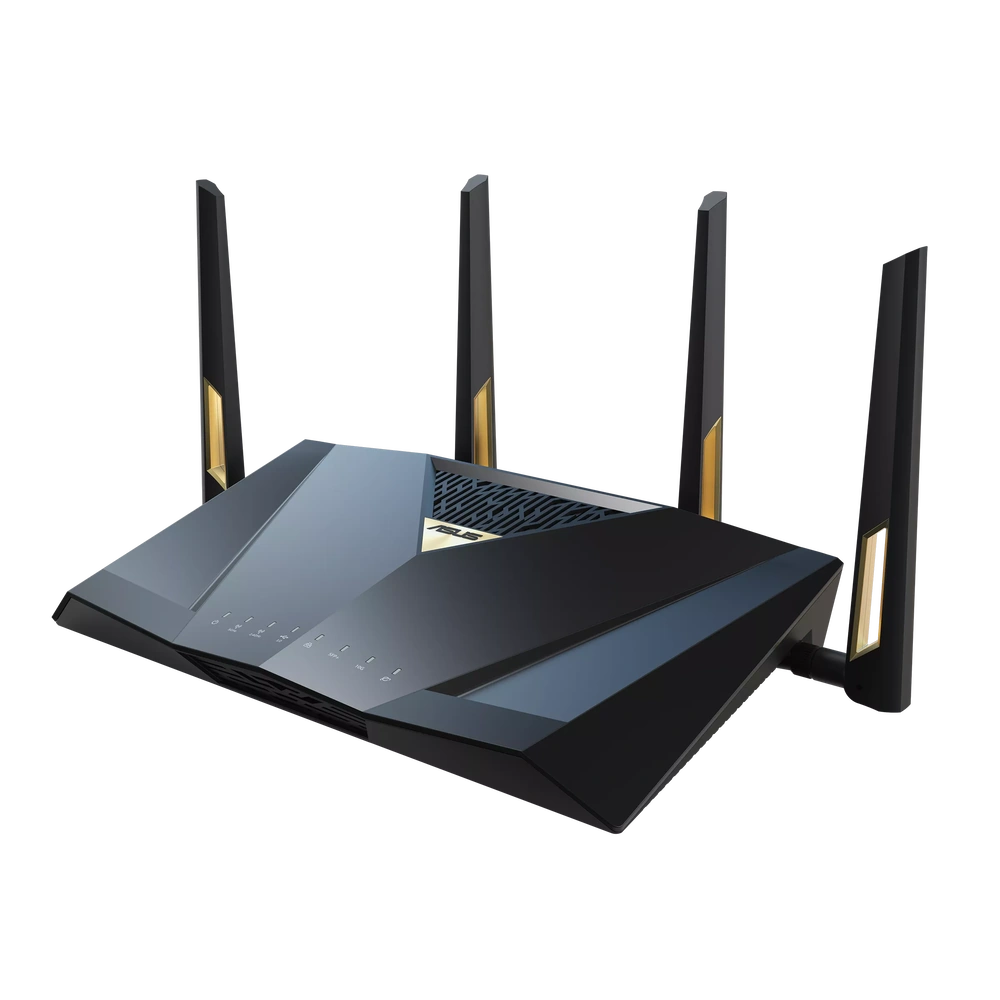
ASUS מציעה נתבים רגילים, דגמי גיימינג ומערכות ZenWiFi. רבים מהם תומכים ב־AiMesh, המאפשר ליצור רשת עם כמה יחידות תואמות. כדי להשוות ביניהם נפריד בין שלושה דברים: תקן ה־Wi-Fi, מהירות החיבורים הקוויים והאופן שבו מחברים בין החדרים.
להשוואת המפרט, המחיר והזמינות של הדגמים, עברו אל נתבי ASUS הזמינים באתר. התאימו את הבחירה לתשתית האינטרנט, לחיבורים ולשטח שבו נדרש כיסוי.
Wi-Fi 6, 6E ו־7: מה המשמעות המעשית?
Wi-Fi 6 פועל ברשתות ביתיות בתחומי 2.4GHz ו־5GHz. Wi-Fi 6E מוסיף אפשרות לשימוש ב־6GHz. Wi-Fi 7 כולל יכולות חדשות, ובהן Multi-Link Operation, אבל היישום שונה בין מוצרים. יש נתבי Wi-Fi 7 עם שני תחומים בלבד, 2.4 ו־5GHz.
6GHz יכול להוסיף מרחב אלחוטי למכשירים תואמים, אך אינו פתרון קסם למעבר דרך קירות. תמיכה בערוצים ברוחב 320MHz תלויה גם בתחום התדר, בדגם, במכשיר הקצה ובהגבלות האזור. ברכישה בישראל בודקים מפרט מקומי, קושחה ותאימות; אין לשנות אזור באופן שעוקף את הגבלות המוצר.
מחשב שתומך רק ב־Wi-Fi 5 ימשיך להתחבר לנתב תואם, אך לא יקבל את כל יתרונות Wi-Fi 7. גם בטלפון חדש כדאי לבדוק את הדגם המדויק. שדרוג הרשת צריך להתאים למכשירים שבאמת משתמשים בה.
השוואת שלושה פתרונות ASUS
| דגם | תחומי Wi-Fi | חיבורים בולטים לפי היצרן | כיוון שימוש |
|---|---|---|---|
| RT-BE58U | Wi-Fi 7 דו־תחומי, 2.4 ו־5GHz; דירוג BE3600 | שקע 2.5GbE אחד מסוג WAN/LAN; חיבורי LAN של Gigabit | שדרוג ביתי עם תשומת לב למגבלת החיבורים למחשב קווי |
| RT-BE88U | Wi-Fi 7 דו־תחומי, 2.4 ו־5GHz; דירוג BE7200 | 10GbE, חיבור 10G SFP+, ארבע יציאות 2.5GbE וארבע Gigabit | בית או משרד עם NAS, כמה מחשבים ורשת קווית מהירה |
| ZenWiFi BT10 | Wi-Fi 7 תלת־תחומי, כולל 6GHz; דירוג BE18000 | שני חיבורי 10GbE; תמיכה ב־Mesh | פריסה עם כמה יחידות ומכשירים תואמים לתחומים המתקדמים |
הטבלה מבוססת על מפרטי ASUS, ולא על בדיקת ביצועים שלנו. בודקים מספר יחידות באריזה, גרסת חומרה, מפרט אזורי ומלאי בזמן הרכישה. RT-BE58U ו־RT-BE88U אינם כוללים 6GHz למרות תמיכתם ב־Wi-Fi 7; למי שזקוק דווקא לתחום זה, זהו הבדל מרכזי.
למה BE7200 לא נותן 7,200Mbps למחשב?
המספר השיווקי מסכם קצבי קישור תאורטיים של תחומי הרדיו. הוא אינו קצב ההורדה לאפליקציה אחת. בפועל יש תקורה, מרחק, הפרעות, מגבלות אנטנות במחשב וחלוקה בין משתמשים. גם חיבור של 2.5Gbps אינו מבטיח העברת קבצים בקצב הזה אם הכונן או השרת איטיים יותר.
MLO מאפשר למכשירים תואמים לעבוד עם כמה קישורים אלחוטיים בהתאם למימוש. הוא עשוי לסייע בקצב או ביציבות, אבל התמיכה תלויה בנתב, בקושחה ובמכשיר. אין לצפות ממנו לחבר אוטומטית כל טלפון ישן לשני תחומים במקביל.
WAN, LAN ו־2.5GbE: חפשו את צוואר הבקבוק
WAN הוא בדרך כלל החיבור לכיוון ציוד הספק; LAN מחבר מכשירים ברשת המקומית. נתב עם שקע מהיר אחד בלבד יכול להשתמש בו לאינטרנט, ואז המחשב המחובר לאחד משקעי ה־Gigabit עדיין מוגבל על ידי אותו שקע. זו הסיבה שספירת החיבורים המהירים חשובה לא פחות ממהירות ה־Wi-Fi.
ב־RT-BE88U החיבור מסוג SFP+ שונה משקע RJ45 רגיל. צריך ציוד וקישור תואמים; עצם קיום השקע אינו אומר שאפשר לחבר אליו ישירות את הסיב של ספק האינטרנט. חיבור סיב עשוי לדרוש ONT ואישור או הגדרות של הספק.
אם המטרה היא העברה מהירה בין מחשב ל־NAS, בדקו שכל הדרך תומכת במהירות הרצויה: כרטיסי רשת, נתב או מתג, כבלים ואחסון. התעבורה המקומית אינה בהכרח עוברת דרך חיבור האינטרנט.
ראוטר אחד או מערכת Mesh?
בבית שבו נקודה מרכזית מספקת כיסוי טוב, נתב יחיד יכול להספיק. בבית ארוך, בכמה קומות או עם קירות שמחלישים את האות, ייתכן שכדאי לפרוס כמה נקודות. לא כדאי להחליט לפי שטח הבית בלבד: מיקום ארון התקשורת והחומר שממנו עשויים הקירות משפיעים מאוד.
ב־AiMesh בוחרים נתב ראשי ויחידות תואמות נוספות. ASUS ממליצה לבצע צימוד התחלתי בקרבת הנתב הראשי, ואז להעביר את היחידה למיקום הרצוי. יחידה שמקבלת כבר אות חלש מאוד לא תוכל לספק חיבור יציב רק משום שהטלפון קרוב אליה.
חיבור Ethernet בין היחידות, כאשר אפשר להעביר כבל מתאים, יכול לצמצם את התלות בקישור האלחוטי ביניהן. בחיבור אלחוטי צריך לתכנן גם את הקישור האחורי, Backhaul. שילוב דגמים מדורות שונים מחייב בדיקת תאימות ותכונות, במיוחד עבור MLO. גם מעבר בין יחידות תלוי בהחלטות של מכשיר הקצה, ולכן אין הבטחה לאפס ניתוקים בכל מכשיר.
גיימינג: מה באמת משפיע על הפינג?
חיבור קווי למחשב או לקונסולה הוא נקודת התחלה טובה ליציבות. תכונות QoS יכולות לתעדף תעבורה כאשר הקישור עמוס, אבל הן אינן מקצרות את המרחק לשרת המשחק ואינן מתקנות ניתוב אצל הספק. צריך לבדוק את התוצאה בזמן הורדות ושיחות וידאו, ולא רק כשהרשת ריקה.
לפני החלפת נתב בצעו בדיקה קווית ובדיקה אלחוטית מאותו מחשב. אם גם בחיבור קווי התוצאה בעייתית, בדקו את ציוד הספק, הכבל והחבילה. אם רק בחדר מסוים יש קושי, מיקום נקודת גישה עשוי להיות רלוונטי יותר מדגם חזק יותר באותו מקום.
התקנה ראשונה: סדר עבודה מומלץ
- בררו עם הספק מהו סוג החיבור והאם נדרשים פרטי PPPoE או הגדרות אחרות.
- מקמו את הנתב במקום פתוח ומוגבה, ככל שמתאים לתשתית.
- חברו את ציוד הספק לכניסת WAN המתאימה והפעילו את אשף ההתקנה של הדגם.
- הגדירו סיסמת ניהול ייחודית וסיסמת Wi-Fi חזקה, עם הצפנה הנתמכת במכשירים.
- עדכנו קושחה דרך ממשק ASUS הרשמי ובדקו שהחיבור תקין.
- הוסיפו יחידות AiMesh תואמות והעבירו אותן למקומן אחרי הצימוד.
- בדקו חיבור קווי, מהירות בכמה חדרים ושיחה בזמן מעבר בין אזורים.
כאשר משאירים גם את נתב הספק פעיל, צריך להחליט כיצד מחלקים את התפקידים. מצב Access Point ב־ASUS יכול להתאים כשהספק ממשיך לנתב. מצב Bridge בציוד הספק נעשה לפי תמיכת הספק והצרכים, במיוחד כשיש טלפון או טלוויזיה. אין לשנות מצב בלי לדעת איך חוזרים להגדרות הקודמות.
שאלות נפוצות
האם כדאי לקנות Wi-Fi 7 כשיש רק מכשירי Wi-Fi 6?
אפשר לשקול זאת כחלק מחידוש רשת, אך צריך להצדיק את ההפרש גם בחיבורים, בכיסוי ובתוכנית לשדרוג מכשירים. התקן לבדו אינו מבטיח שיפור גדול עכשיו.
האם ASUS עדיף תמיד על TP-Link, Netgear או מותג אחר?
אין מנצח קבוע לפי שם. משווים דגמים באותה רמת מחיר לפי חיבורים, ניהול, Mesh, עדכונים, תמיכה ותנאי אחריות. AiMesh הוא שיקול שימושי למי שכבר מחזיק ציוד ASUS תואם.
איזה נתב מתאים לממ״ד?
צריך לבדוק את התשתית והקליטה בפועל. נקודת גישה המחוברת בכבל בתוך החדר עשויה להיות פתרון מתאים כאשר הדבר אפשרי; אין להבטיח כיסוי מתוך נתון ההספק או מספר האנטנות.
מקורות ומפרטים
- ASUS RT-BE58U
- ASUS RT-BE88U
- ASUS ZenWiFi BT10
- ASUS – הגדרת AiMesh ומיקום יחידות
- ASUS – Smart Connect
מדריכים ממוקדים לפי סוג הרשת
- ASUS ZenWiFi BD4 מול BT8 — בחירת מספר היחידות, תדרים וחיבור קווי בין החדרים.
- ASUS ExpertWiFi לעסק קטן — ההבדל בין מערכת Mesh, נתב קווי ומתג PoE.