מסכי מחשב 34 אינץ'
מסך מחשב 34 אינץ׳ מתאים למי שצריך מרחב עבודה אופקי רחב: גיליון לצד דפדפן, ציר זמן בעריכת וידאו או תצוגת משחק רחבה. רבים מהדגמים כאן הם UltraWide ביחס 21:9, אך הגודל באינצ׳ים לבדו אינו קובע את חדות התמונה, סוג החיבור או מידת הקימור. לפני שבוחרים, כדאי להשוות את המפרט של הדגם המדויק.
איך לבחור מסך 34 אינץ׳?
- רזולוציה: 3440×1440 (UWQHD) נפוצה בקטגוריה ומספקת יותר מקום אופקי מ־2560×1440. בדקו את הרזולוציה בפועל ולא רק את הכיתוב ״34 אינץ׳״ או ״WQHD״; כשעובדים עם טקסט קטן, גם קנה המידה במערכת ההפעלה משפיע על הנוחות.
- קעור או שטוח: קימור עשוי להקל על הצפייה בקצוות של מסך רחב כשישבים מול מרכזו. ערך R קטן יותר פירושו קימור חד יותר; למשל 1000R שונה מ־3800R. לעבודה עם קווים ישרים או לצפייה משותפת מכמה זוויות, השוו גם דגם שטוח לפני החלטה.
- קצב רענון וחיבור: לעבודה משרדית חשובים גם חדות, התאמת גובה וחיבורים נוחים. למשחק מהיר בדקו קצב רענון ותמיכת המחשב בכרטיס הגרפי. המספר המרבי אינו בהכרח זמין בכל כניסה: בדגם MSI המפורט בהמשך, 200Hz ב־3440×1440 נתמכים ב־DisplayPort, בעוד HDMI מוגבל ל־100Hz ברזולוציה זו.
- USB-C למחשב נייד: נוכחות יציאת USB-C אינה מבטיחה העברת וידאו או טעינת מחשב. בדקו במפרט אם זו כניסת USB-C עם DisplayPort Alt Mode וכמה וואט Power Delivery היא מספקת. בדקו גם אם צריך חיבור רשת, מצלמה או מפצל USB מובנים.
- מקום על השולחן: מדדו רוחב ועומק פנויים, כולל בסיס המעמד, והשאירו מקום למקלדת ולמרחק צפייה נוח. ודאו שקיימים כוונון גובה או תקן VESA אם אתם מתכננים זרוע.
שלושה מסכי 34 אינץ׳ להשוואה: עבודה, גיימינג ו־QD-OLED
שלושת הדגמים מציעים רזולוציית 3440×1440 ויחס 21:9; ההבדלים המרכזיים הם הפאנל, הקימור, הרענון וחיבור המחשב. המחיר והזמינות העדכניים מופיעים בעמוד של כל דגם.
| דגם | פאנל וקימור | רענון וחיבורים | שימוש ובדיקה מעשית |
|---|---|---|---|
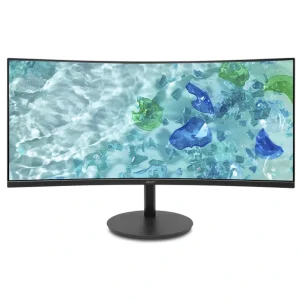
| Dell Pro P3426WEB | 34.1 אינץ׳, IPS, קימור 3800R | עד 100Hz; כניסות HDMI / DP / USB-C. כניסת USB-C לווידאו וטעינה עד 90W. | לעבודה ושיחות וידאו: מצלמה ומיקרופון מובנים. יציאת USB-C הנוספת היא יציאת התקנים עד 15W. |
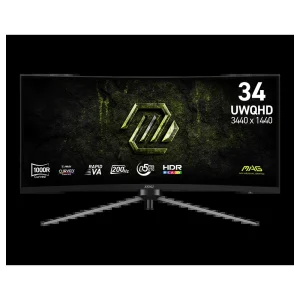
| MSI MAG 345CQRF E20 | 34 אינץ׳, Rapid VA, קימור 1000R | עד 200Hz ב־DisplayPort; עד 100Hz ב־HDMI ברזולוציית 3440×1440. | לגיימינג עם קימור מודגש: כדי לבחור בקצב המרבי צריך חיבור DisplayPort. אין חיבור USB-C לטעינת נייד. |
| ASUS ROG Swift OLED PG34WCDN | 34 אינץ׳, QD-OLED, קימור 1800R | עד 360Hz; כניסות DisplayPort / HDMI / USB-C. חיבור USB-C לווידאו וטעינה עד 90W. | לגיימינג בקצב רענון גבוה ולחיבור נייד. בעבודה עם תוכן קבוע, עיינו בהנחיות OLED Care של היצרן. |
בחרו לפי השימוש: מצלמה וטעינת נייד לעמדת עבודה, או קצב רענון וחיבור מתאים למשחקים. הקצב בפועל תלוי גם ביציאת המחשב, בכבל ובהגדרות; בדקו את הצירוף המדויק לפני הזמנה.
אפשר להתחיל בכל מסכי המחשב, להשוות מסכי גיימינג או להתמקד במסכים קעורים. לאחר הסינון, פתחו את דף המוצר ובדקו את המק״ט, המפרט, מצב המלאי והתאמת החיבורים לפני הזמנה.
מעדכן אפשרויות…
מציג את כל 23 התוצאות
יצרנים מובילים
גלה את המותגים המובילים בקטגוריה זו
מדריכי עזרה ופתרון תקלות
מדריכים רלוונטיים לסוג המוצר. בדקו במדריך את התאמת ההוראות לדגם שלכם.