

איתור וגיבוי מפתח השחזור של BitLocker
BitLocker מצפין את הכונן כדי להגן על הקבצים. בעקבות שינוי בחומרה, בקושחה או בתוכנה, Windows עשוי לבקש הוכחה נוספת שמותר לפתוח את הכונן. הבקשה יכולה להופיע גם לבעל המחשב, ואינה כשלעצמה הוכחה שהכונן התקלקל.
המדריך מיועד לאיתור מפתח של המחשב שלכם או של מחשב ארגוני שאתם מורשים להשתמש בו. לצורך החיפוש כדאי להשתמש בטלפון או במחשב נוסף עם חיבור לאינטרנט.
שלב 1: מזהים מה המסך מבקש
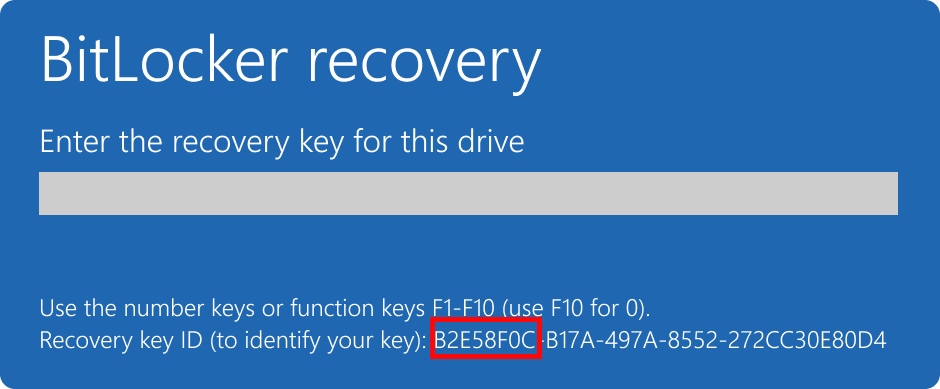
חפשו את הכותרת BitLocker recovery ואת השדה Recovery key ID. רשמו את תחילת המזהה, ובמידת האפשר את המזהה המלא, כדי להשוות אותו לרשימת המפתחות.
| המונח | מה הוא אומר? |
|---|---|
| Recovery key ID | מזהה שמסייע להתאים בין המסך לבין הרשומה בחשבון. |
| Recovery key | מפתח השחזור בן 48 הספרות שאותו מזינים לפתיחת הכונן. |
| PIN או סיסמת Microsoft | אמצעי כניסה לחשבון; אינם תחליף למפתח השחזור במסך הזה. |
שמרו את המפתח המלא באופן פרטי. אין לפרסם אותו בתגובה באתר, בקבוצת תמיכה או בצילום מסך ציבורי. מי שמחזיק בכונן ובמפתח יכול לקבל גישה לנתונים המוצפנים.
שלב 2: מחפשים בחשבון Microsoft האישי
- במכשיר נוסף פתחו את עמוד מפתחות השחזור הרשמי של Microsoft.
- היכנסו לחשבון ששימש להגדרת המחשב.
- ברשימת המפתחות, התאימו את Key ID למזהה שמופיע במסך הנעול.
- הקלידו במחשב הנעול את מפתח השחזור המשויך לאותו מזהה.
מה מצפים לראות? שהכונן נפתח ותהליך האתחול ממשיך. אם יש כמה מפתחות, אל תבחרו רק לפי שם מחשב דומה. התאמת המזהה היא הבדיקה החשובה.
אם מישהו אחר הגדיר את המחשב, המפתח עשוי להישמר בחשבון שלו. בחלק מגרסאות Windows 11 המסך מציג רמז לחשבון הקשור למפתח; הוא יכול לעזור לזהות באיזה חשבון לחפש.
שלב 3: במחשב עבודה או לימודים בודקים את החשבון הארגוני
אם המחשב מחובר לארגון, פתחו ממכשיר נוסף את עמוד השחזור לחשבון עבודה או לימודים. בחרו את המכשיר וחפשו את האפשרות להצגת מפתחות BitLocker, אם הארגון מאפשר זאת.
אם אין גישה למפתחות, פנו לצוות המחשוב עם שם המכשיר ו־Key ID. ארגונים יכולים לשמור ולנהל את המפתחות אצלם; חשבון Microsoft אישי אינו בהכרח המקום הנכון לחפש מפתח של מחשב עבודה.
שלב 4: בודקים עותקים שנשמרו מראש
חפשו תדפיס, קובץ טקסט או כונן USB שנשמרו בזמן הפעלת ההצפנה. פתחו קובץ כזה במכשיר אחר והשוו את המזהה לפני ההקלדה. עותק ששמור רק בתוך הכונן הנעול אינו זמין ברגע שבו צריך לפתוח אותו.
אם נרכש מחשב משומש או שההגדרה נעשתה עבורכם, בדקו עם מי שביצע את ההגדרה היכן נשמר המפתח. אין להניח שהחנות, היצרן או Microsoft מחזיקים עותק שניתן לשחזר עבורכם.
שלב 5: אם המפתח אינו מתקבל
- ודאו שאתם מזינים 48 ספרות, ולא את Key ID.
- השוו שוב את המזהה לרשומה בחשבון.
- בדקו את רצף הספרות ואת הנחיות ההקלדה המופיעות במסך.
- אם הבקשה חוזרת בכל אתחול גם לאחר פתיחה מוצלחת, גבו את הקבצים ופנו לאבחון הסיבה.
אל תנקו TPM, תשנו מצב בקר אחסון או תבטלו Secure Boot בניסיון לנחש פתרון. שינויים כאלה אינם יוצרים מפתח חסר ועלולים להוסיף בעיית אתחול.
מה עושים אם לא מוצאים את המפתח?
השלימו את החיפוש בחשבונות, בגיבויים ובארגון לפני שמחליטים על התקנה מחדש. Microsoft מציינת שהתמיכה שלה אינה יכולה לשחזר או ליצור מחדש מפתח שאבד. כאשר אין מפתח זמין, אין הבטחה שניתן יהיה להחזיר גישה לקבצים המוצפנים.
איפוס או התקנה נקייה יכולים לאפשר שימוש מחדש במחשב, אך עלולים למחוק את הקבצים ואינם שיטה לשחזור המידע. אם המידע חיוני, עצרו לפני פעולת מחיקה ופנו לגורם מקצועי עם פרטי המצב.
אחרי שהמחשב נפתח: מגבים את המפתח
כאשר אפשרות Manage BitLocker זמינה, פתחו אותה ובחרו Back up your recovery key ליד הכונן. שמרו עותק במקום מאובטח שאפשר לגשת אליו גם כשהמחשב נעול. אל תשמרו את העותק היחיד לצד המחשב או על הכונן המוצפן עצמו. במחשב מנוהל פעלו לפי מדיניות הארגון.
לקראת התקנה מתוכננת, ראו גם את מדריך התקנת Windows 11 וטעינת IRST. גיבוי מפתח השחזור וגיבוי הקבצים הם שתי פעולות נפרדות.