


מסכי מחשב MSI
מסכי מחשב MSI – לבחור תצוגה מתאימה למשחקים, למשרד ולעמדה הביתית
מסך MSI יכול לשרת מערכת גיימינג, מחשב עבודה או עמדה שמשלבת בין השניים. ההבדל בין בחירה טובה לבחירה לא מתאימה אינו תמיד גודל המסך או המחיר, אלא ההתאמה בין התצוגה למשימות ולחיבורים של המחשב. דגם ממשפחת MAG ודגם ממשפחת PRO עשויים להציע סדרי עדיפויות שונים, וגם בתוך אותה משפחה יש הבדלים ברזולוציה, בקצב הרענון, בפאנל ובמעמד. בקטגוריה אפשר להשוות את המוצרים לפי המפרט המדויק שלהם, ולבחור את היכולות שבאמת נדרשות לשימוש שלכם, בלי להניח שכל מסך MSI כולל את אותן תכונות.
לפני ההשוואה, הגדירו מה אתם מבקשים לשפר. אם טקסט ומסמכים צפופים מדי, התמקדו בגודל, ברזולוציה ובהגדלת הטקסט. אם משחקים נראים פחות חלקים מכפי שהמחשב מסוגל להציג, בדקו רענון וחיבור מתאים. אם אתם מחברים נייד לעמדה קבועה, רשמו אילו יציאות קיימות בו ואילו אביזרים נוספים צריכים להתחבר. כדאי גם למדוד את השולחן ולהביא בחשבון את עומק המעמד. מסך מתאים צריך להשתלב במרחב העבודה הקיים, ולא רק להיראות מרשים בתמונה או ברשימת הנתונים.
MAG לגיימינג ו־PRO לעבודה: להשוות דגמים, לא רק משפחות
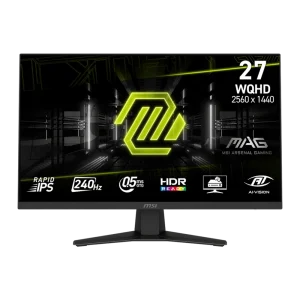
דגמי MAG המופיעים בקטגוריה הם נקודת פתיחה למי שמחפש מסך למשחקים. למשל, MSI MAG 274QF X24 ו־MSI MAG 275F מאפשרים לבחון אפשרויות שונות בתוך עולם מסכי הגיימינג. השוו ביניהם לפי הרזולוציה, הרענון, הפאנל והחיבורים, ולא רק לפי גודל המסך. השאלה היא אם המערכת שלכם מתאימה למצב התצוגה הרצוי ואם אתם מעדיפים פירוט גבוה יותר, תנועה מהירה או שילוב מאוזן ביניהם.
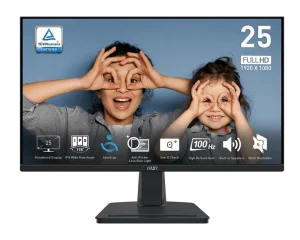
לעבודה משרדית, לימודים ושימוש יומיומי, אפשר לבחון את MSI PRO MP251 או את PRO MP251W E2. גם כאן יש לקרוא את שם הדגם המלא: סיומות שונות עשויות לציין מוצר שונה, ולא רק גוון או שינוי עיצובי. בדקו האם רמקולים כלולים, אילו כניסות קיימות ומה המעמד מאפשר. משתמש שכבר מחזיק ציוד שמע ומצלמה עשוי לתת עדיפות למסך נוח ופשוט לחיבור, בעוד שבעמדה חדשה כדאי לחשב את עלות כל האביזרים יחד.
דוגמה מעשית: למה החיבור משנה גם כשהמסך מתאים
במפרט הרשמי של MAG 274QF X24 מופיעה רזולוציית WQHD וקצב רענון עד 240Hz דרך DisplayPort, בעוד שבחיבור HDMI מצוין עד 144Hz ברזולוציה הזו. זאת דוגמה לכך שהנתון המרבי בכותרת אינו בהכרח זמין בכל כניסה. לפני בחירת מסך לרענון מסוים, בדקו את החיבור שבו תשתמשו בפועל. אם המחשב מתחבר דרך תחנת עגינה או מתאם, יש לבדוק גם את יכולותיהם. אין טעם לתכנן תצורה לפי נתון שהחיבור הקיים אינו מאפשר לנצל.
גם במסך משרד יש משמעות להבדל בין כניסות. ב־PRO MP251, היצרן מציין Full HD עד 100Hz בחיבור HDMI, לעומת עד 60Hz בחיבור VGA. לא כל מחשב ישן או מתאם ינצלו את אותה יכולת, גם אם התמונה מופיעה על המסך. בהשוואת כמה דגמים, הכינו רשימה קצרה של הרזולוציה והרענון בכל כניסה רלוונטית. כך אפשר לזהות מראש אם נדרש כבל אחר, אם המחשב מתאים או אם דגם אחר יתחבר בצורה פשוטה יותר לציוד שכבר יש לכם.
גודל, רזולוציה ומרחק ישיבה: לבנות משטח עבודה נוח
גודל האלכסון והרזולוציה מתארים שני דברים שונים. מסך גדול יותר באותה רזולוציה יכול להציג את אותם פריטים בגודל פיזי גדול יותר, אך אינו מבטיח יותר שטח עבודה. אם אתם רוצים לפתוח מסמך לצד דפדפן או מערכת ניהול, חשבו על מספר החלונות ועל גודל הטקסט הדרוש לכם. מסך Full HD עשוי להתאים לעמדה בסיסית, בעוד ש־QHD מאפשר לבחון תצוגה מפורטת יותר. ההחלטה תלויה גם במרחק הישיבה ובהגדלה שבה תשתמשו במערכת ההפעלה.
אל תבחרו מסך גדול רק מפני שהוא נכנס לרוחב השולחן. עומק המעמד, מיקום המקלדת ומרחק הצפייה משפיעים על הנוחות. אם אתם יושבים קרוב מאוד, ייתכן שמסך מתון יותר בגודלו יתאים טוב יותר. לעבודה עם טבלאות, כדאי לחשוב כמה עמודות תרצו לראות בלי להקטין את הטקסט יותר מדי. למשחקים, רזולוציה גבוהה יותר צריכה להתאים גם לכרטיס המסך. שילוב נכון של גודל ופירוט יכול להיות שימושי יותר מבחירה בגודל המרבי שהתקציב מאפשר.
קצב רענון וזמן תגובה: להשוות עם ההקשר הנכון
קצב הרענון מתאר את יכולת המסך לעדכן את התמונה. הוא אינו מבטיח שהמחשב יפיק את אותו מספר פריימים בכל משחק. מי שמשחק במשחקים תחרותיים עשוי לתת משקל לתנועה ולתגובה, בעוד שבמשחקים אחרים פירוט וניגודיות יכולים להיות משמעותיים יותר. בדקו את הרזולוציה, את הגדרות האיכות ואת דרישות המשחקים שאתם מפעילים. מסך בעל רענון גבוה יכול להיות בחירה טובה למערכת מתאימה, אך אינו תחליף לשדרוג רכיב שמגביל את ביצועי המחשב עצמו.
זמן תגובה הוא נתון אחר, וגם בו חשוב לקרוא את שיטת המדידה. למשל, במפרט PRO MP251 מופיעים נתוני MPRT ו־GTG שונים; אין סתירה בכך, משום שלא מדובר באותה מדידה. אל תדרגו מסכים רק לפי המספר הקטן ביותר שמופיע בכותרת. בדקו באילו מצבי הפעלה מתקבל הנתון ומה המשמעות לשימוש שלכם. גם תמיכה ברענון משתנה צריכה להתאים למערכת ולחיבור. לאחר ההתקנה, ודאו שהרענון הרצוי נבחר בפועל בהגדרות התצוגה של המחשב.
איכות תמונה, צבעים ו־HDR: מה חשוב למשימה שלכם?
סוג הפאנל הוא חלק מההשוואה, אך אינו תיאור מלא של איכות התמונה. יש לבחון בהירות, ניגודיות, זוויות צפייה, ציפוי והתנהגות בתנועה לפי הדגם המסוים. לקריאת מסמכים, נוחות התצוגה בחדר שלכם חשובה יותר מהתרשמות מתמונת שיווק צבעונית. לעיצוב ועריכת תמונות, בדקו את מרחבי הצבע ואת דרישות תהליך העבודה. אחוז גבוה שמופיע לצד שם מרחב צבע אינו לבדו הוכחה לדיוק, ולכן חשוב להבחין בין יכולת הצגת צבעים לבין התאמה לעבודה מקצועית מבוקרת.
כאשר מופיעה תמיכה ב־HDR, בדקו מה המסך מציע בפועל ולא רק אם הוא מזהה אות מתאים. הבהירות, הניגודיות ויכולת הצגת אזורים בהירים וכהים משפיעות על החוויה. מסכים בעלי תווית דומה אינם בהכרח מספקים אותה תוצאה. בשימוש משולב, שקלו גם את קריאות הטקסט ואת התאמת הבהירות לעבודה בשעות שונות. תכונות צפייה הן חשובות כאשר הן משרתות את התוכן שלכם, אבל אין סיבה שהן ידחקו הצידה חיבור חיוני או מעמד שמתאים לעמדה.
USB-C, רכזת וציוד היקפי: לא להניח שהכול כלול
במסכי MSI יש לבדוק את רשימת החיבורים של המוצר המדויק. אין להניח שכל מסך כולל USB-C, טעינה לנייד או רכזת לחיבור ציוד. אם המטרה היא לחבר מחשב נייד בכבל יחיד, נדרשת התאמה של המסך, המחשב והכבל להעברת וידאו, נתונים וחשמל לפי הצורך. חיבור HDMI או DisplayPort מתאים לתצוגה, אך אינו מעיד בפני עצמו על קיום רכזת USB. לעיתים הפתרון הנכון הוא מסך רגיל לצד תחנת עגינה, ולעיתים אפשר לבחור מסך עם יכולות נוספות מתאימות.
אם מחברים מחשב עבודה ומחשב אישי לאותה תצוגה, הבדילו בין החלפת מקור תמונה לבין שליטה משותפת באמצעות מקלדת ועכבר. תכונת תמונה לצד תמונה אינה בהכרח כוללת KVM. לדוגמה, MSI מציינת במפרט MAG 274QF X24 תמיכה ב־PIP/PBP אך לא ב־KVM. זהו הבדל מעשי שחשוב לבדוק לפני שמתכננים עמדה לשני מחשבים. אם משתמשים בקונסולה לצד מחשב, בדקו את מצבי התצוגה של כל כניסה ואת דרך המעבר ביניהן, וכן האם נדרש ציוד שמע נפרד.
מעמד, זרוע וזוג מסכים: לתכנן את העמדה כולה
אפשרויות הכוונון אינן אחידות בכל מסך. בדקו הגבהה, הטיה וסיבוב לפי המפרט, ולא לפי מה שנראה שאפשר לעשות בתמונה. אם המעמד אינו מתאים למיקום הרצוי, זרוע עשויה להיות אפשרות כאשר קיימת התאמת VESA ומשקל, אך יש לבדוק גם את התאמתה לשולחן. חשבו על נגישות החיבורים ועל המקום לכבלים בתנועה. בעמדה שמשמשת יותר מאדם אחד, קלות הכוונון יכולה להיות חשובה במיוחד, משום שהמסך צריך להתאים לגבהים ולמרחקי ישיבה שונים.
זוג מסכים יכול לעזור להפריד בין משימות, אך כדאי לבדוק שהמחשב תומך במספר התצוגות וברזולוציות הנדרשות. אין חובה ששני המסכים יהיו זהים, אולם הבדלים בגובה, בחדות ובהגדלת הטקסט עשויים להיות מורגשים. אם משאירים מסך ישן כתצוגת עזר, תכננו מה יוצג עליו ומה יהיה המסך הראשי. אם המקום מוגבל, מסך יחיד שמתאים יותר למשימות עשוי להיות פתרון פשוט יותר. הבחירה צריכה לנבוע מזרימת העבודה ולא רק מהרצון להוסיף עוד תצוגה.
בדיקת שימוש ראשונה: לוודא שהתצורה עובדת כפי שתכננתם
אחרי חיבור המסך, פתחו מסמך שאתם מכירים ומשחק או יישום שאתם משתמשים בו לעיתים קרובות. בדקו את גודל הטקסט, את הרזולוציה ואת קצב הרענון בהגדרות המחשב. אם התמונה מופיעה אך חלק מהאפשרויות אינן זמינות, בדקו תחילה את הכבל, את הכניסה שנבחרה ואת יכולות היציאה במחשב. אל תניחו שהמסך פגום רק מפני שהחיבור הראשון אינו מפעיל את המצב המרבי. בתצורה עם מתאם או תחנת עגינה, כדאי לבודד את מקור המגבלה באמצעות חיבור תואם פשוט יותר, כאשר הוא זמין ומתאים.
התאימו את הבהירות לתאורה בחדר ובדקו השתקפויות בשעות שבהן אתם עובדים בפועל. אם יש רמקולים מובנים, בחרו את התקן השמע הנכון במחשב ובדקו שהחיבור מעביר גם שמע בהתאם לתצורה. בעבודה עם שני מסכים, בחרו בין הרחבה לשכפול וסדרו את התצוגות לפי מיקומן על השולחן. במשחק, בדקו שההגדרות הפנימיות אינן מחזירות אתכם לרזולוציה או לרענון אחרים. שמרו את השינויים שעוזרים לכם, ואל תפעילו כל מצב תמונה רק מפני שהוא קיים; המטרה היא תצוגה שמתאימה לתוכן ולהעדפה שלכם.
שאלות נפוצות על מסכי MSI
האם צריך מחשב MSI כדי להשתמש במסך MSI? לא. ההתאמה נקבעת לפי חיבורי התצוגה והיכולות של המחשב והמסך. אם אתם זקוקים לתכונות נוספות, יש לבדוק אותן בנפרד. שם מותג זהה אינו מבטיח חיבור מסוים, ושם מותג שונה אינו מונע חיבור תואם.
האם כל מסך MAG מגיע לרענון המרבי דרך HDMI? אין להניח כך. יש לבדוק במפרט את הרזולוציה והרענון הנתמכים בכל כניסה. גם הכבל, המתאם והיציאה של המחשב משפיעים על התצורה האפשרית. הנתון המרבי הכללי אינו תחליף לבדיקה הזאת.
האם מסך PRO יכול להתאים גם למשחקים? הוא יכול לשמש למשחקים בהתאם ליכולותיו, אך יש להשוות את הפאנל, הרענון והחיבורים לציפיות שלכם. אם המשחקים הם השימוש העיקרי, כדאי לבדוק גם דגמי גיימינג; אם מדובר בשימוש מזדמן, ייתכן שמסך משרד מתאים יענה על הצורך.
מה בודקים לפני הזמנת המסך? ודאו מק״ט מלא, רזולוציה, רענון בחיבור הרצוי, מידות עם מעמד, אבזור וכבלים כלולים, נותן האחריות ותנאיה. בדקו בעמוד המוצר את המחיר והזמינות העדכניים. אין להסיק משם משפחה או מתמונה שכל תכונה קיימת בכל גרסה.
להשוואה רחבה יותר עברו אל מסכי מחשב. אם אתם מתכננים גם מחשב חדש, אפשר להשוות מחשבי גיימינג נייחים ולבחור את המסך כחלק ממערכת שלמה. התחילו מהמשימות, צמצמו לכמה דגמים מתאימים ובדקו את ההבדלים המעשיים. כך הבחירה במסך MSI מבוססת על התאמה לשימוש, ולא על נתון בודד שמקבל כותרת גדולה.
בונים סביבת עבודה של MSI? לצד מסך MSI תוכלו לבחור מחשב שולחני MSI או להשוות מחשבי גיימינג מותגים.
סינון מוצרים
טווח מחירים
–
סוג פאנל
קצב רענון
זמן תגובה
בהירות (nits)
סנכרון אדפטיבי
עומק צבע
מרחב צבע
יציאות וחיבורים
תקן תלייה VESA
להראות את כולם אחוז D תוצאות
מסנן


יצרנים מובילים
גלה את המותגים המובילים בקטגוריה זו