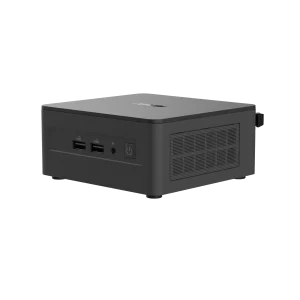
ASUS NUC 13 Pro
ASUS NUC 13 Pro – מחשב מיני לעבודה יומיומית
ASUS NUC 13 Pro היא משפחת מחשבים קומפקטיים המיועדת לעבודה משרדית, לשימוש ביתי ולעמדות שבהן חשוב לחסוך מקום. ניתן לשלב את המחשב עם מסך וציוד היקפי ולבחור חומרה המתאימה ליישומים הנדרשים. ב-PC-ONLINE אפשר להשוות בין התצורות והערכות, ולבדוק אילו רכיבים כלולים בכל מוצר.
שם NUC 13 Pro מתייחס למשפחה הכוללת קודי דגם וגרסאות מארז שונות. המק״ט המלא חשוב להבחנה בין ערכת בסיס למערכת עם רכיבים. גם דגמי NUC מדורות אחרים עשויים להיראות דומים, אך להשתמש בזיכרון, במעבד ובחיבורים שונים.
Intel Core לפי עומס העבודה
בין התצורות שנבדקו באתר נמצאים מעבדים ממשפחות Core i3 ו-Core i7, ובהם Core i3-1315U. בחירת המעבד צריכה להתבסס על דרישות התוכנות: דפדפן ומסמכים, מערכות עסקיות, פיתוח או שימושי מדיה. תצורה מאוזנת כוללת גם זיכרון וכונן המתאימים לעומס.
הגרפיקה משולבת במערכת ומשתנה לפי המעבד והתצורה. אין להניח שכל מחשב NUC כולל אותה גרפיקה או אותן יכולות. למשחקים תובעניים וליישומים המחייבים כרטיס נפרד יש לבדוק התאמה מפורשת.
מה כלול בערכת NUC 13 Pro?
מוצרי Kit עשויים להימכר ללא RAM, ללא SSD וללא מערכת הפעלה. לכן יש לבדוק את פירוט החבילה לפני השוואת מחיר למחשב מוכן. ערכה כזו דורשת התקנת רכיבים מתאימים והכנת מערכת ההפעלה לפני תחילת העבודה.
אם המוצר מוצע עם הרחבות, פירוט התצורה הוא שקובע את הזיכרון והאחסון שמקבלים. נתוני קיבולת מרבית נתמכת מתארים אפשרות התאמה, ואינם מציינים שרכיבים אלה כלולים. כדאי לתכנן מראש גם רישוי תוכנה וציוד היקפי.
בחירת זיכרון תואם
בתצורת NUC 13 Pro שנבדקה מופיעה תמיכה בזיכרון DDR4 SO-DIMM, אך יש לאמת את סוג הזיכרון והמגבלות במק״ט המסוים. מספר המודולים, הנפח והמהירות צריכים להתאים לתיעוד המערכת. אין להעתיק מפרט DDR5 מדור NUC אחר למחשב זה.
לשימוש עם כמה חלונות ויישומים כדאי להביא בחשבון את צריכת ה-RAM הכוללת. תכנון זוג מודולים מתאים עשוי להיות חשוב לפעולת הזיכרון והגרפיקה, בהתאם לתצורה. לפני הרכבה יש לבדוק רשימת תאימות והוראות התקנה.
אחסון ומבנה המארז
אפשרויות האחסון משתנות בין גרסאות. בתצורת Kit שנבדקה מצוינת תמיכה בכונן M.2 ובכונן 2.5 אינץ׳, אך אין להניח שבגרסת Slim קיימים אותם מקומות התקנה. יש לבדוק את אורך הכונן, הממשק והחיבורים הנדרשים.
נפח הכונן צריך להתאים לתוכנות ולקבצים המקומיים, עם מרווח לעדכונים. אם נדרש נפח נוסף, אפשר לשקול גם אחסון חיצוני תואם. שמירת עותק גיבוי של המידע נדרשת בנפרד מבחירת הכונן הראשי.
מסכים וחיבורי רשת
במפרט שנבדק מופיעים HDMI, יציאות USB-C להעברת תצוגה, חיבורי USB-A ורשת קווית. אלה מאפשרים לתכנן עמדה עם מסך או כמה מסכים, בהתאם ליכולות התצורה. יש לאמת רזולוציות וקצבי רענון יחד עם הכבלים והמתאמים.
תמיכה ב-Wi-Fi וב-Bluetooth תלויה במק״ט וברכיבים הכלולים. מהירות הרשת בפועל מושפעת מהתשתית ומהציוד. לפני הרכישה כדאי למפות את כל האביזרים הנדרשים ולוודא שיש די חיבורים מתאימים.
הצבה, חשמל ואחריות
מחשב מיני חוסך שטח, אך דורש אוורור וגישה לספק הכוח ולכבלים. התקנה מאחורי מסך מחייבת בדיקת תושבת תואמת והכללתה בחבילה. בדקו גם את אביזרי החשמל, משך האחריות ואופן השירות של המוצר הנבחר.
שאלות נפוצות על ASUS NUC 13 Pro
האם הערכה מוכנה להפעלה?
אם היא נמכרת ללא זיכרון וכונן, יש להשלים רכיבים ומערכת הפעלה לפני השימוש.
האם כונן 2.5 אינץ׳ מתאים לכל גרסה?
לא בהכרח. אפשרויות ההתקנה תלויות במארז ובמק״ט.
איפה משווים דורות נוספים?
בקטגוריית מחשבי ASUS NUC ניתן להשוות ערכות ומערכות לפי גודל, חומרה וחיבורים.
סינון מוצרים
מעדכן אפשרויות…
טווח מחירים
–
מציג את התוצאה היחידה
מסנן