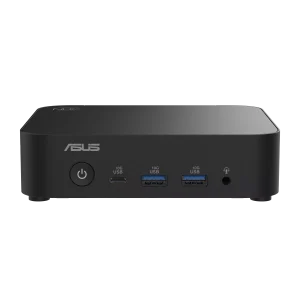
מחשב מיני PC – מחשב שולחני קומפקטי לבית, למשרד ולעסק
מחשב מיני PC מציע מערכת שולחנית במארז קטן שניתן להציב על השולחן, מאחורי מסך או בחלל עבודה צפוף. הוא יכול לשמש משרד, קופה, חדר ישיבות, מערכת מדיה, לימודים או תחנת פיתוח קלה. מפת השימוש למיני PC מתחילה במשימות ובחיבורים: רק לאחר שמגדירים תוכנות, מספר מסכים, רשת וציוד USB בוחרים מעבד, RAM, SSD ופורמט.
קטן אינו אומר בהכרח חלש, אך גודל המארז משפיע על קירור, רעש ואפשרויות הרחבה. ישנם דגמים מלאים עם זיכרון, אחסון ומערכת הפעלה, לצד Barebone שמגיעים בלי חלק מהרכיבים. בדקו את התכולה המדויקת לפני השוואת מחיר.
מחשב מלא או Barebone?
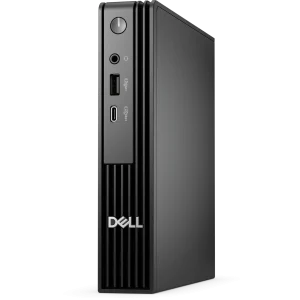
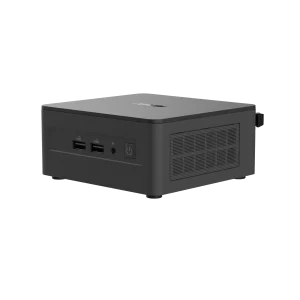
מערכת מלאה יכולה להיות מוכנה לעבודה לאחר הפעלה והגדרה, בהתאם למערכת ההפעלה. Barebone מאפשר לבחור RAM ו-SSD, אך דורש רכיבים תואמים, התקנה ולעיתים רישיון מערכת. למשל, ASUS NUC 15 עם Core Ultra 7 ללא זיכרון ואחסון מיועד למי שמבין שצריך להשלים רכיבים; לעומתו Dell Pro Micro Plus עם 16GB, 512GB ו-Windows 11 Pro הוא תצורה מלאה יותר.
בדקו גם אם ספק הכוח, מתאם VESA, אנטנות, כבל חשמל ואביזרים כלולים. העלות הכוללת חשובה יותר ממחיר היחידה.
מעבד, RAM ו-SSD במארז קטן
לעבודה משרדית, גלישה ושיחות וידאו 16GB RAM הם בסיס נוח למשתמשים רבים. פיתוח, מכונות וירטואליות, עריכת מדיה וריבוי יישומים יכולים להצדיק 32GB או יותר. בדקו אם הזיכרון מולחם או ניתן להחלפה וכמה חריצים קיימים.
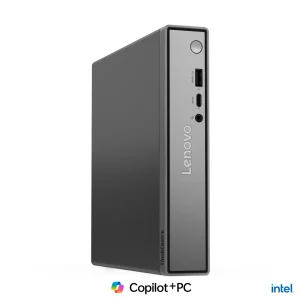
SSD של 512GB מתאים לעמדות רבות; 1TB ומעלה נוח לספריות, פרויקטים ומדיה. דוגמאות הן Lenovo ThinkCentre neo 50q עם 512GB ו־ASUS NUC 15 Pro+ עם Core 5. בדקו מספר חריצי כונן, ממשק ומערכת הפעלה.
חיבורים וריבוי מסכים
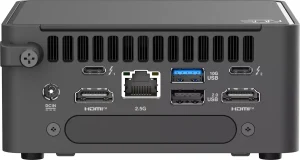
במיני PC מספר החיבורים הוא גורם מרכזי. ודאו HDMI, DisplayPort, USB-C או Thunderbolt לפי המסכים והציוד. בדקו כמה מסכים ניתן להפעיל יחד ובאיזו רזולוציה. מתאם משנה מחבר אך אינו יוצר יכולת תצוגה שאין במחשב.
השוו מסכי מחשב לפי רזולוציה, מעמד וחיבורים. לחדר ישיבות בדקו מצלמה, מיקרופון ורמקולים; לעסק בדקו Ethernet, Wi-Fi ו-Bluetooth. חיבור רשת קווי חשוב לעמדה קבועה, אך לא כל דגם מציע אותה מהירות או אותו מספר יציאות.
מותגים ופורמטים להשוואה
ניתן להשוות ASUS NUC, Lenovo Mini PC, Dell Pro Micro ו-Mini, HP ProDesk Mini, MSI Cubi ו־מחשבי Mini GMKTEC. כל משפחה כוללת תצורות שונות, ולכן השוו את המפרט המלא ולא רק את מידות המארז.
מחשב Mini מתאים לגרפיקה מובנית ולעומסים מסוימים; אם נדרש כרטיס מסך שולחני, הרחבה רבה או קירור כבד, ייתכן ש-Tower יתאים יותר. עברו אל כל המחשבים השולחניים או מחשבים שולחניים מורכבים להשוואה.
התקנה, אוורור ואחריות
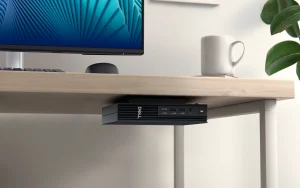
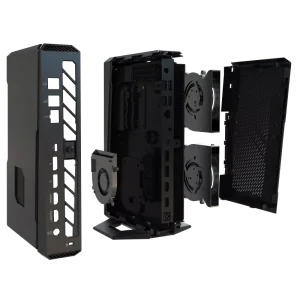
השאירו פתחי אוורור פנויים ואל תצמידו את המחשב למשטח שחוסם כניסה או יציאה של אוויר. בהתקנה מאחורי מסך בדקו תקן VESA, משקל וגישה לכפתור ולחיבורים. בעסק תעדו דגם, BIOS ושדרוגים והגדירו גיבוי.
לפני הוספת RAM או SSD בדקו תאימות ותנאי אחריות. רכיבים נמצאים בקטגוריית חומרה למחשב, אך לא כל רכיב מתאים לכל מארז קומפקטי.
אבטחה, חשמל ופריסה של כמה יחידות
לעסק חשוב לבדוק TPM, הצפנה, מהדורת Windows ואפשרויות ניהול מרחוק. אם המחשב מותקן במקום ציבורי, חשבו על נעילה פיזית ועל גישה מבוקרת לחיבורים. בחדר ישיבות או שילוט דיגיטלי בדקו הפעלה אוטומטית לאחר הפסקת חשמל, תזמון ושחזור מערכת בהתאם ליכולות הדגם וה-BIOS.
ברכישה של מספר יחידות שמרו מפרט אחיד ותעדו BIOS, זיכרון, SSD ומערכת הפעלה. מדדו צריכת חשמל ורעש בסביבת אמת, ותכננו יחידה חלופית לעמדה קריטית. Mini PC חוסך מקום, אבל פריסה מוצלחת תלויה גם בכבלים, במתקן, באוורור וביכולת להגיע במהירות ליחידה לצורך שירות.
לפני פריסה בדקו יחידה אחת עם כל הציוד הקיים. מבחן קצר עם המסכים, הרשת והאביזרים חושף בעיות תאימות מוקדם ומאפשר לתקן את המפרט לפני הזמנה רחבה.
שאלות נפוצות על מחשב מיני PC
האם Mini PC מתאים לעבודה משרדית?
כן, כאשר המעבד, RAM, האחסון והחיבורים מתאימים. בדקו גם מערכת הפעלה, רשת ומספר מסכים.
אפשר לשדרג מחשב מיני?
בדגמים רבים ניתן לשדרג RAM או SSD, אך קיימים גם רכיבים מולחמים ומגבלות מקום. בדקו את הדגם המדויק.
מה ההבדל בין Barebone למחשב מלא?
Barebone מגיע בלי חלק מהרכיבים ולעיתים בלי מערכת הפעלה. יש לחשב את עלות ההשלמה, ההתקנה והרישוי.
לסיכום: מיני PC נכון נבחר לפי תכולה, חיבורים ואפשרות הרחבה. הגדירו שימוש, בדקו מפרט מלא והשוו עלות כוללת לפני הקנייה.