

בחירת SSD מתחילה בשאלה מה המחשב מסוגל לקבל. כונן מהיר או גדול יותר אינו מועיל אם המחבר, הממשק או המידות אינם מתאימים. לפני שמשווים כונני SSD פנימיים, אספו את דגם המחשב או לוח האם, בדקו את הכונן הקיים והחליטו אם מוסיפים אחסון או מחליפים את כונן המערכת.
SATA, NVMe ו-M.2: אלה לא שלוש חלופות מאותו סוג
SATA הוא ממשק, NVMe הוא פרוטוקול המשמש כונני SSD מבוססי PCIe, ו-M.2 מתאר תצורה פיזית. לכן הכיתוב M.2 לבדו אינו מספיק: קיימים כונני M.2 עם ממשקים שונים. גם אורך הכונן צריך להתאים; למשל, 2280 מציין רוחב של 22 מ״מ ואורך של 80 מ״מ. שאלות ותשובות על SSD של Kingston מסבירות את ההבחנות האלה.
- SSD בגודל 2.5 אינץ׳ עם SATA: יש לבדוק תא מתאים וחיבורי נתונים וחשמל, או את חיבור הכונן במחשב הנייד.
- M.2 SATA: צריך שקע שתומך בממשק הזה, ולא רק מקום פיזי לכונן.
- M.2 NVMe: בודקים תמיכה ב-PCIe/NVMe, אורך מתאים ומקום לכונן עם גוף הקירור שלו, אם יש כזה.
איך מוודאים התאמה למחשב?
פתחו את מפרט השירות של הדגם או את המדריך של לוח האם וחפשו את סעיף האחסון. בדקו כמה שקעים קיימים, אילו מהם פנויים ואילו סוגי כוננים נתמכים. חלק מהחיבורים עשויים לחלוק משאבים עם חיבורים אחרים; הוראות הלוח הן המקום לבדוק מגבלות כאלה. אם מחליפים גם לוח, אפשר להשוות לוחות אם לפי אפשרויות ההרחבה הנדרשות.
במחשב נייד אין להסיק התאמה רק משם הסדרה. יש דגמים שבהם אפשר להחליף כונן ויש תצורות עם מגבלות גישה, גודל או מספר שקעים. אל תפתחו את המחשב לפני שקראתם את הוראות השירות והבנתם את אופן העבודה המתאים לדגם.
כמה נפח צריך?
בדקו כמה מקום תפוס היום והוסיפו הערכה לצמיחה הצפויה. הפרידו בין מערכת ותוכנות לבין משחקים, חומרי וידאו וקבצים שאפשר לאחסן במקום אחר. מי שמתקין משחקים רבים או עובד עם פרויקטים גדולים צריך לחשב את גודל הספרייה בפועל, ולא להסתמך על מספר כללי שמתאים לכולם.
אם המטרה היא להעביר קבצים בין מחשבים או להוסיף אחסון בלי התקנה פנימית, בחנו גם כונני SSD חיצוניים. הם משרתים צורך שונה, ולכן כדאי להחליט קודם אם הבעיה היא מקום פנוי, ניידות או שדרוג כונן המערכת.
מתי המהירות חשובה יותר?
השוו כוננים באותה קבוצת תאימות ובנפח הרלוונטי לכם. מהירות מרבית בפרסום אינה הבטחה למהירות בכל פעולה: סוג העבודה, ממשק המחשב, תנאי המדידה והטמפרטורה יכולים להשפיע. לעבודה עם קבצים גדולים כדאי לבחון גם מבחנים המתאימים לעומס המתוכנן, ולא רק מספר שיא אחד.
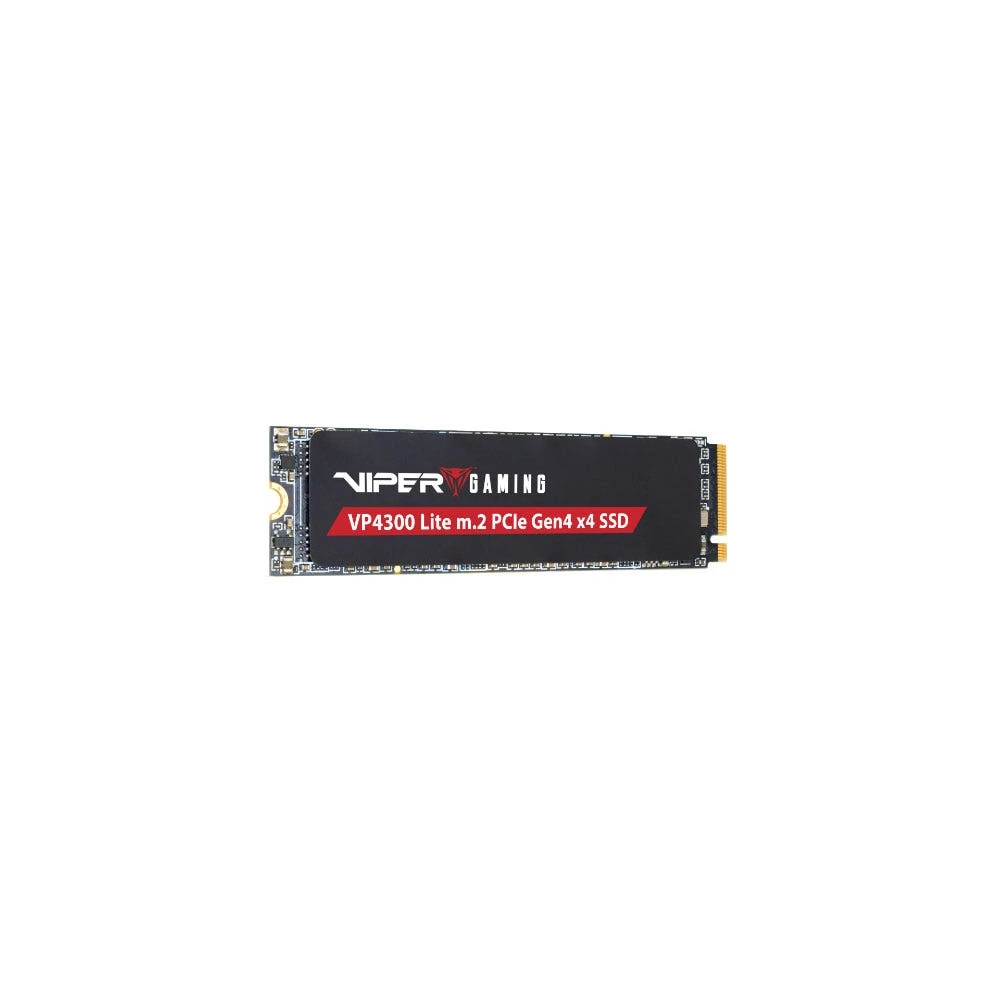
לדוגמה, Patriot Viper VP4300 Lite בנפח 2TB הוא כונן M.2 2280 עם ממשק PCIe Gen4 x4. זהו כיוון להשוואה רק לאחר בדיקת התאימות; משפחת המוצר מתוארת גם בעמוד היצרן של VP4300 Lite. בדקו את המק״ט המדויק, האחריות ותנאי ההתקנה בעמוד המוצר.
לפני שמעבירים את מערכת ההפעלה: תוכנית מעבר ובדיקת חזרה
תאימות הכונן והצלחת העברת המערכת הן שתי בדיקות שונות. גם SSD מתאים פיזית אינו מבטיח ששכפול, רישוי או אתחול יעבדו ללא הכנה. במחשב ארגוני התוכנית נקבעת עם IT; במחשב עם שגיאות אחסון, מידע יחיד או חשד לכשל מתחילים באבחון ולא בניסוי שכפול.
התקנה חדשה או שכפול?
התקנה חדשה דורשת מקור התקנה מאושר, דרייברים מתאימים, רישיונות ושחזור מידע. היא אינה מבטיחה שכל יישום או הגדרה יעברו. שכפול דורש התאמה של כלי, נפחים, חיבור ופריסת המערכת; הכלי עשוי לדרוס מידע בכונן היעד. אם אין זיהוי חד־משמעי של מקור ויעד, עוצרים.
הוראות Acronis עבור Kingston מדגימות שתהליך וכלי מסוימים כוללים תנאי תמיכה וזכאות, ולא חבילת העברה אוניברסלית לכל SSD. Microsoft מסבירה כיצד לגבות מפתח שחזור BitLocker לפני שינוי. אין להניח שהכלי כלול ברכישה או ששכפול פוטר מגיבוי.
איך בודקים הצלחה בלי להסתפק במספר מהירות?
חוזרים למשימה שלשמה בוצע השדרוג, בודקים קבצים ויישומים חשובים ומתעדים מה נבדק. מהירות קישור, בדיקת שיא ונפח פנוי אינם אותה מדידה. בדיקה קצרה אינה התחייבות לאמינות עתידית. לשיחה לפני רכישה עיינו במסלול שדרוג או החלפה; למסירה אחרי השינוי אפשר להשתמש ברשימת קבלת מחשב.
למעבר שקשור למערכת עבודה עסקית, תכננו גם מי מאשר חזרה לעבודה ומה תלוי במחשב הזה. במרכז הגיבוי והרציפות — תבנית מוכנות ותיעוד בדיקת שחזור תמצאו תבניות ריקות לתכנון ולתיעוד, ללא הוראות שחזור במערכת חיה.
SSD או RAM: מה משדרגים קודם?
אלה רכיבים עם תפקידים שונים. חוסר מקום לאחסון אינו נפתר בהוספת RAM, ומחסור בזיכרון עבודה אינו נפתר רק בכונן גדול יותר. אם מתכננים שדרוג רחב, עיינו במדריך התאמת זיכרון RAM ובקטלוג החומרה למחשב, ובחרו לפי המגבלה שנמצאה במחשב שלכם.