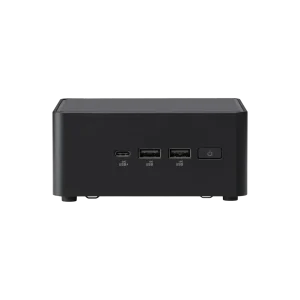
ASUS NUC 14 Pro – תכנון עמדה במארז קטן
ASUS NUC 14 Pro היא משפחת מחשבי מיני שניתן לשלב בעמדה ביתית או עסקית עם מסך וציוד היקפי. היא מתאימה למי שרוצה לחסוך מקום ולבחור תצורה לפי התוכנות הנדרשות. ב-PC-ONLINE אפשר להשוות בין המק״טים וערכות ה-Kit ולבדוק מה כלול במוצר.
שם NUC 14 Pro כולל גרסאות מעבד ומארז שונות. יש להבחין בין גרסת Slim לגרסאות אחרות, וכן בין NUC 14 לבין דורות נוספים. המק״ט המלא הוא הבסיס לתאימות זיכרון, אחסון וחיבורים.
מעבדי Intel וגרפיקה משולבת
במבחר שנבדק מופיעים דגמים עם Intel Core Ultra 5 125H וגם תצורות עם Core 3 100U. ההבדל בין המעבדים משפיע על יכולות החישוב והגרפיקה. יש לבדוק את המספר המלא ואת התאמתו לעומס העבודה, ולא להסתפק בשם NUC.
גרפיקה מסוג Intel Arc מופיעה בתצורות Core Ultra מסוימות. אין לייחס אותה לכל דגם במשפחה. לתצוגה בכמה מסכים, לעריכת מדיה או לתוכנה מקצועית יש לבדוק את דרישות היישום ואת יכולות התצורה המסוימת.
ערכת בסיס או מערכת מוכנה?
מוצר Kit עשוי להגיע ללא RAM, ללא כונן וללא מערכת הפעלה. לפני השוואת מחירים חשוב לבדוק האם מדובר בערכה להשלמה או במחשב עם רכיבים מותקנים. פירוט התצורה בהזמנה קובע מה מקבלים בפועל.
קיבולת זיכרון מרבית או אפשרויות כונן המופיעות בתיאור הן נתוני תמיכה, ואינן מעידות שהרכיבים כלולים. לתכנון העלות הכוללת יש להביא בחשבון זיכרון, SSD, רישוי מערכת הפעלה, מסך וציוד היקפי לפי הצורך.
זיכרון DDR5 וחריצי אחסון
במפרט NUC14RVKU500000I שנבדק מצוינים שני חריצי DDR5 SO-DIMM ותמיכה עד 96GB. לפני בחירת מודולים יש לוודא נפח ומהירות נתמכים למק״ט. שימוש משרדי רגיל ועומסי פיתוח או עבודה מקבילה עשויים לדרוש נפחים שונים.
באותו מפרט מופיעים חיבורי M.2 באורכי 2280 ו-2242. אורך הכונן והממשק חשובים להתאמה, ואין להניח שכל SSD נכנס לכל חריץ. אפשרויות ההרחבה תלויות גם בגרסת המארז.
מסכים, Thunderbolt ורשת
בתצורה שנבדקה מופיעים שני חיבורי Thunderbolt 4 ושתי יציאות HDMI 2.1 בתצורת TMDS, לצד חיבורי USB. מספר המסכים והרזולוציות הנתמכות תלויים במעבד ובחיבור. יש לבדוק גם את יכולות הכבלים והמתאמים שנבחרו.
מפרט המק״ט מציין רשת קווית 2.5GbE, Wi-Fi 6E ו-Bluetooth 5.3. מהירות התקשורת בפועל תלויה בתשתית ובאביזרים. למשרד עם ציוד רב כדאי למפות מראש מסכים, אחסון וציוד USB כדי לתכנן חיבורים זמינים.
הצבה, תחזוקה ואחריות
מחשב מיני דורש משטח מתאים, גישה לספק הכוח ואוורור פנוי. אם רוצים להציבו מאחורי מסך, יש לבדוק תושבת תואמת והאם היא כלולה בחבילה. גם גודל ספק הכוח ומיקום הכבלים משפיעים על סידור העמדה.
לפני ההזמנה בדקו מערכת הפעלה, תכולת הערכה ומשך האחריות. התקנת רכיבים צריכה להיעשות לפי הוראות היצרן ובאמצעות חלקים תואמים. מערכת שהורכבה מערכה דורשת הכנה והתקנת תוכנה לפני שימוש שוטף.
שאלות נפוצות על ASUS NUC 14 Pro
האם כל NUC 14 Pro כולל RAM ו-SSD?
לא. יש לבדוק אם מדובר ב-Kit או במערכת עם רכיבים.
האם כל הדגמים כוללים גרפיקת Arc?
לא. סוג הגרפיקה תלוי במעבד ובתצורה.
האם מתאים לכמה מסכים?
יש לבדוק מספר מסכים, רזולוציות וקצבי רענון נתמכים במק״ט.
להשוואת חלופות נוספות, בקרו בקטגוריית Asus Nuc ב-PC-ONLINE ובחרו מחשב לפי השימוש, המפרט והתקציב שלכם.