מחשבים שולחניים – מדריך לבחירת מחשב נייח לבית, לעסק, לגיימינג ולעבודה מקצועית
מחשב שולחני מאפשר להתאים את הביצועים, גודל המארז, החיבורים ואפשרויות השדרוג לצורך האמיתי. בקטגוריה זו ניתן להשוות בין מחשבי מותג, מחשבים בהרכבה, מחשבי Mini PC קומפקטיים, מערכות גיימינג ותחנות עבודה מקצועיות. בניגוד למחשב נייד, מחשב נייח אינו צריך להתפשר באותה מידה על מקום פנימי, קירור או צריכת חשמל, ולכן הוא מתאים במיוחד לעמדה קבועה ולשימוש ממושך.
הבחירה אינה מתחילה בשם המעבד אלא בסוג העבודה. מחשב למסמכים, דפדפן ומערכת הנהלת חשבונות שונה ממחשב לעריכת וידאו, תכנון הנדסי, משחקים או AI. לאחר הגדרת השימוש כדאי להשוות מעבד, זיכרון, אחסון, כרטיס גרפי, ספק כוח, קירור, גודל מארז, מערכת הפעלה, חיבורים ואחריות לפי המק״ט המלא.
סוגי מחשבים שולחניים בקטגוריה
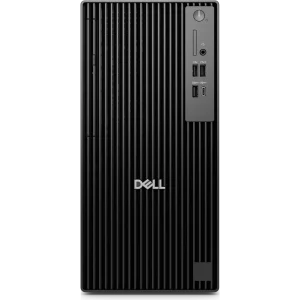
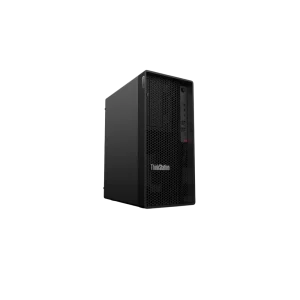
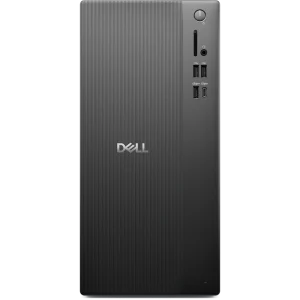
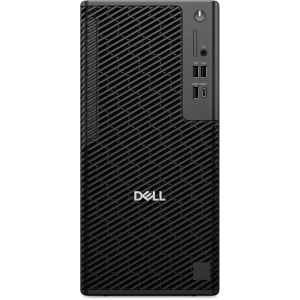
- מחשב מותג: מערכת מוכנה של יצרן כגון Dell, Lenovo, HP, ASUS, Acer או MSI, עם תצורה ואחריות המוגדרות למק״ט. מתאים למשרדים, ארגונים ומשתמשים שמעדיפים מערכת אחידה.
- מחשב בהרכבה: מאפשר לבחור רכיבים בהתאם לביצועים, תקציב ואפשרויות שדרוג. חשוב לוודא תאימות מלאה בין המעבד, לוח האם, הזיכרון, המארז, הקירור וספק הכוח.
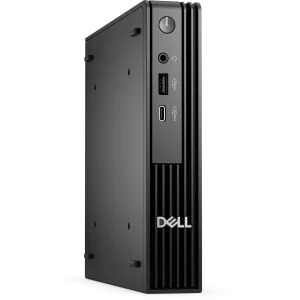
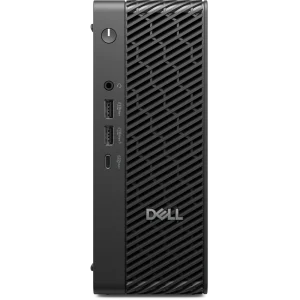
- Mini PC או Micro: מחשב קטן וחסכוני במקום לעבודה משרדית, שילוט, עמדות שירות ובית. בקטגוריית מחשבי Mini PC אפשר להשוות מערכות קומפקטיות לפי חיבורים ויכולת הרחבה.
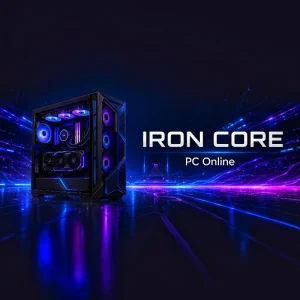
- מחשב גיימינג: מערכת שבה הכרטיס הגרפי, המעבד, הקירור וספק הכוח צריכים לעבוד יחד. למבחר ממוקד ראו מחשבים שולחניים לגיימינג.
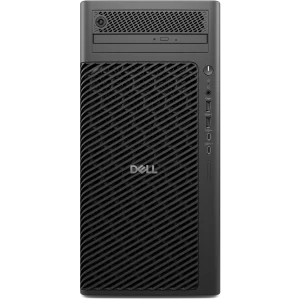
- תחנת עבודה: מיועדת לתוכנות הנדסיות, עריכת מדיה, תלת־ממד, חישוב ו־AI. יש להתאים אותה לדרישות היישום, ה־GPU, נפח הזיכרון, האחסון והיציבות הנדרשת.
מחשב לבית, למשרד או לעסק
לשימוש ביתי שכולל גלישה, מסמכים, צפייה בתוכן ולימודים חשוב לבחור מערכת מאוזנת ושקטה עם SSD ונפח זיכרון מספק. מחשב משרדי צריך להתמודד עם ריבוי כרטיסיות, שיחות וידאו, תוכנות Office ומערכות עסקיות באופן יציב. במחשבים לעסק כדאי לבדוק גם Windows 11 Pro לפי הצורך, אפשרויות ניהול ואבטחה, מספר יציאות למסכים ותנאי שירות.
אפשר להתחיל בקטגוריית מחשבים שולחניים מומלצים, ולאחר מכן לסנן לפי סוג השימוש. כאשר המקום על השולחן מוגבל ורוצים מחשב ומסך ביחידה אחת, כדאי להשוות גם מחשבי All In One.
מעבד – כמה ליבות וביצועים באמת נדרשים?
מעבדים מודרניים מציעים שילובים שונים של ליבות, תדרים, גרפיקה מובנית ולעיתים גם NPU. לשימוש משרדי חשובה תגובתיות טובה ויעילות; לפיתוח, רינדור, עריכת וידאו וסימולציה נדרשים לעיתים יותר ליבות וביצועים ממושכים. במשחקים יש להתאים את המעבד לכרטיס הגרפי ולרזולוציה, ולא לבחור רכיב אחד חזק על חשבון שאר המערכת.
זיכרון RAM
16GB מתאימים לרוב המערכות הביתיות והמשרדיות החדשות. 32GB מעניקים מרווח נוח לגיימינג, פיתוח, עריכת תמונה ווידאו וריבוי משימות. 64GB ומעלה מיועדים לפרויקטים מקצועיים, מכונות וירטואליות, תלת־ממד, נתונים ו־AI. חשוב לבדוק את סוג הזיכרון, מספר החריצים, הנפח המרבי ותצורת המודולים אם מתכננים שדרוג.
אחסון – SSD למערכת ונפח לקבצים
כונן NVMe SSD משפר את זמני העלייה, פתיחת התוכנות והעבודה עם קבצים. נפח של 512GB מתאים לשימוש כללי, בעוד 1TB ומעלה נוח יותר למשחקים, מדיה ופרויקטים. במערכות מקצועיות ניתן לשלב יותר מכונן אחד: כונן מהיר למערכת ולפרויקטים פעילים, ואחסון נוסף לארכיון וגיבוי. מספר חיבורי M.2 ו־SATA תלוי בלוח האם ובמארז.
כרטיס גרפי – מובנה, גיימינג או מקצועי
גרפיקה מובנית יכולה להספיק למסמכים, דפדפן, וידאו וחיבור מסכים בסיסי. כרטיס גרפי ייעודי נדרש לגיימינג, רינדור, תלת־ממד, עריכת וידאו ועומסי GPU. בבחירה יש להתייחס לא רק לדגם אלא גם לנפח VRAM, לדרישות התוכנה, לרזולוציית המסך, לספק הכוח, למידות המארז ולקירור.
לעומסי בינה מלאכותית או חישוב מקצועי כדאי לבדוק את התמיכה של היישום, גודל המודלים, הזיכרון הגרפי והאם נדרש כרטיס מקצועי. ניתן לעבור גם לקטגוריית תחנות עבודה AI.
מארז, קירור וספק כוח
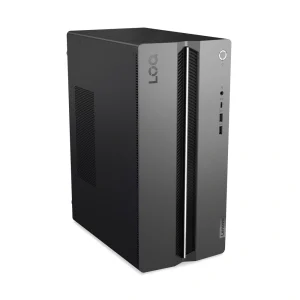
מארז קטן חוסך מקום אך עשוי להגביל הרחבות וקירור. מארז Tower מאפשר בדרך כלל יותר כוננים, כרטיסים ומאווררים. במערכת חזקה חשוב לבחור קירור המתאים למעבד ולמשך העומס, ולוודא זרימת אוויר תקינה. ספק הכוח צריך להתאים לצריכת הרכיבים, לחיבורים ולמרווח בטיחות; איכות הספק חשובה לא פחות מההספק הרשום.
חיבורים ותמיכה במסכים
בדקו כמה חיבורי USB‑A ו־USB‑C קיימים, האם נדרשים Thunderbolt, Wi‑Fi או Bluetooth, ואילו יציאות תצוגה מספק המחשב. במערכת עם כרטיס גרפי ייעודי יש לחבר את המסך ליציאות הכרטיס. למספר מסכים חשוב לבדוק את סוג היציאות והרזולוציות הנתמכות בפועל.
להשלמת העמדה ניתן להשוות מסכי מחשב ו־ציוד היקפי. אם אתם זקוקים לניידות, השוו גם מחשבים ניידים.
מערכת הפעלה, אחריות ושדרוג עתידי
יש מחשבים שמגיעים עם Windows 11 Home או Pro, מחשבי Apple עם macOS, ודגמים ללא מערכת הפעלה. בדקו מראש מה כלול. במחשב מותג תנאי האחריות והחלקים תואמים למק״ט; במחשב מורכב ייתכן שלרכיבים שונים יש תנאי אחריות נפרדים. לפני שדרוג עתידי כדאי לבדוק מקום פיזי, ספק כוח, חריצי זיכרון, חיבורי אחסון ותאימות לוח האם.
חמישה צעדים לבחירה נכונה
- רשמו את התוכנות, המשחקים והמסכים שבהם תשתמשו.
- בחרו סוג מערכת וגודל מארז שמתאימים למקום ולהרחבה.
- התאימו מעבד, RAM, SSD ו־GPU לעומס ולתקציב.
- בדקו חיבורים, תקשורת אלחוטית, מערכת הפעלה ואביזרים כלולים.
- השוו מק״ט מלא, תנאי אחריות ואפשרויות שדרוג לפני ההזמנה.
שאלות נפוצות על מחשבים שולחניים
מה עדיף – מחשב מותג או מחשב בהרכבה?
מחשב מותג מציע תצורה ואחריות מוגדרות, ולעיתים כלי ניהול עסקיים. מחשב בהרכבה מאפשר גמישות רחבה יותר בבחירת רכיבים ושדרוג. הבחירה תלויה בשימוש, בתקציב ובמודל השירות הרצוי.
האם 16GB זיכרון מספיקים?
לרוב השימושים הביתיים והמשרדיים כן. לגיימינג מתקדם, עריכת מדיה, פיתוח או ריבוי משימות כבד כדאי לשקול 32GB ומעלה.
האם צריך כרטיס מסך ייעודי?
לא למסמכים וגלישה רגילה. כן במקרים רבים של גיימינג, תלת־ממד, רינדור, AI ותוכנות מקצועיות. יש לבדוק את דרישות היישום ולא לבחור לפי שם בלבד.
מה היתרון של Mini PC?
הוא קטן, מסודר וחסכוני במקום. מנגד, אפשרויות השדרוג והקירור עשויות להיות מוגבלות יותר ממחשב Tower.
כמה נפח אחסון לבחור?
512GB הם בסיס סביר לשימוש כללי; 1TB ומעלה מתאימים יותר למשחקים, מדיה ופרויקטים. במחשב שולחני ניתן לעיתים להוסיף כונן בהמשך.
מה לבדוק לפני רכישה?
מעבד, RAM, SSD, GPU, לוח אם, ספק, קירור, חיבורים, מערכת הפעלה, מידות ותנאי אחריות — כולם לפי המק״ט והתצורה המדויקים.