


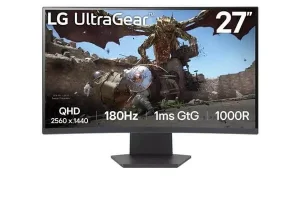
מסכי מחשב 27 אינץ' QHD 2K
מסכי מחשב – מדריך לבחירת מסך לעבודה, גיימינג, יצירה ולימודים
מסך מחשב משפיע ישירות על נוחות הקריאה, הפרודוקטיביות, איכות הצבע וחוויית המשחק. בקטגוריה זו ניתן להשוות בין מסכים משרדיים, מסכי גיימינג, מסכים מקצועיים ליוצרי תוכן, מסכים קעורים ורחבים, מסכים ניידים ודגמים עם USB‑C. הבחירה הנכונה מתחילה בשימוש, במרחק הישיבה ובמחשב שמחובר למסך — לא בגודל האינץ׳ בלבד.
שני מסכים באותו גודל יכולים להיות שונים מאוד ברזולוציה, בסוג הפאנל, בקצב הרענון, בחיבורים, בארגונומיה ובאחריות. לכן חשוב להשוות לפי מספר הדגם והמפרט המלא. המלאי משתנה, ותכונות כמו מצלמה, רמקולים, טעינת USB‑C, KVM, HDR או מעמד מתכוונן קיימות רק בדגמים מסוימים.
בחירה מהירה לפי גודל ורזולוציה
השוו מסכי 24 אינץ׳, מסכי 27 אינץ׳, מסכי 32 אינץ׳ או מסכי 34 אינץ׳. לבחירה לפי חדות ושטח עבודה עברו אל מסכי Full HD, מסכי QHD, מסכי 4K או מסכי UltraWide ברזולוציית 3440×1440.
לעמדת עבודה עם מחשב נייד, השוו גם מסכי מחשב USB-C עם תצוגה וטעינה, ובדקו הספק טעינה, חיבורי USB ורשת ותאימות למחשב לפי הדגם.
איזה מסך מתאים לכל שימוש?
- עבודה משרדית: חדות טקסט, מעמד נוח, הפחתת הבהוב וחיבורים שמתאימים למחשב חשובים יותר מקצב רענון קיצוני.
- עבודה מהבית: מסך 24–27 אינץ׳ או מערך של שני מסכים יכולים לשפר עבודה עם מסמכים, דואר וגיליונות. USB‑C עשוי לצמצם כבלים אם המחשב תומך בתצוגה ובטעינה דרך אותו חיבור.
- גיימינג: יש להתאים רזולוציה, קצב רענון, זמן תגובה וטכנולוגיית סנכרון לכרטיס הגרפי ולסוג המשחקים. ראו מסכי מחשב לגיימינג.
- גרפיקה, צילום ווידאו: חשוב לבדוק סוג פאנל, כיסוי מרחבי צבע, דיוק צבע, אחידות, עומק צבע ואפשרויות כיול בהתאם לזרימת העבודה.
- מסחר, פיתוח וריבוי משימות: שטח תצוגה, יחס רוחב, חיבורי וידאו ותאימות VESA יכולים להיות חשובים יותר מתכונות בידור.
גודל מסך ומרחק צפייה
מסכי 23.8–24 אינץ׳ מתאימים לעמדות קומפקטיות ולעבודה משרדית. 27 אינץ׳ מעניקים שטח עבודה גדול יותר ומתאימים למגוון רזולוציות. מסכי 32 אינץ׳ ומעלה יכולים להתאים לעריכה, ריבוי חלונות וגיימינג, אך דורשים שולחן ומרחק צפייה מתאימים. מסכים רחבים ו־UltraWide מאפשרים לעבוד עם כמה חלונות ללא מסגרת באמצע.
מסך גדול מדי ברזולוציה נמוכה עלול להציג טקסט פחות חד, בעוד רזולוציה גבוהה מאוד במסך קטן עשויה לדרוש הגדלה במערכת ההפעלה. לכן בוחרים גודל ורזולוציה כצמד.
רזולוציה – FHD, QHD, 4K ומעבר
Full HD מתאים למסכים משרדיים רבים ולמערכות גיימינג שמעדיפות קצב פריימים גבוה. QHD מציע יותר שטח עבודה וחדות, במיוחד סביב 27 אינץ׳. 4K מספק פירוט רב ומתאים לעריכה, תוכן, עבודה עם טקסט ומסכים גדולים, אך דורש מהמחשב ומהכרטיס הגרפי יכולת מתאימה. במסכים רחבים קיימות רזולוציות ייעודיות, ולכן חשוב לבדוק יחס תצוגה ותאימות תוכנה.
סוג פאנל – IPS, VA, TN ו־OLED
פאנל IPS מזוהה בדרך כלל עם זוויות צפייה רחבות וצבע עקבי; VA מציע לרוב ניגודיות גבוהה ושחור עמוק יותר; TN עשוי להציע תגובה מהירה בדגמי גיימינג מסוימים; OLED מספק שחור עמוק ותגובה מהירה, אך דורש התייחסות לאופי השימוש ולהנחיות היצרן לגבי תוכן סטטי. איכות בפועל משתנה בין דגמים, ולכן סוג הפאנל לבדו אינו מספיק להשוואה.
קצב רענון, זמן תגובה וסנכרון
קצב הרענון מציין כמה פעמים בשנייה המסך יכול לעדכן את התמונה. 60–75Hz מתאימים לעבודה משרדית רגילה, וקצבים גבוהים יותר מעניקים תנועה חלקה יותר במשחקים ובגלילה. כדי ליהנות מהם, המחשב צריך להפיק קצב פריימים מתאים והחיבור צריך לתמוך ברזולוציה ובקצב המבוקשים.
זמן תגובה שמפורסם על ידי היצרן נמדד בשיטות שונות, ולכן אין להשוות מספר אחד בלי לבדוק ביקורות ומצב Overdrive. Adaptive Sync, FreeSync או תאימות G‑SYNC עשויים לצמצם קריעות תמונה, אך התמיכה תלויה במסך, בכרטיס הגרפי, בחיבור ובהגדרות.
צבע, בהירות ו־HDR
לעבודה משרדית חשובות בהירות מתאימה לסביבה וציפוי שמפחית השתקפויות. לעריכת תמונה ווידאו יש לבדוק כיסוי sRGB, DCI‑P3 או מרחב צבע אחר לפי הפרויקט, דיוק צבע מהמפעל ואפשרות כיול. סימון HDR לבדו אינו מבטיח חוויית HDR איכותית; בהירות שיא, ניגודיות, עמעום מקומי ועומק צבע משפיעים על התוצאה.
חיבורים – HDMI, DisplayPort ו־USB‑C
בדקו אילו יציאות קיימות במחשב ובמסך ואילו רזולוציות וקצבי רענון הן תומכות. HDMI ו־DisplayPort נפוצים במחשבים שולחניים, בעוד USB‑C נוח במיוחד למחשבים ניידים. לא כל USB‑C מעביר וידאו או טעינה, ולא כל כבל מתאים לכל רוחב פס.
מסך USB‑C יכול לשלב תצוגה, רכזת USB וטעינת מחשב בכבל אחד, כל עוד ההספק מתאים לנייד. דגמים עם KVM מאפשרים לשלוט בשני מחשבים באמצעות מקלדת ועכבר משותפים. אם המסך אינו מספק את כל החיבורים, אפשר להשלים עם תחנת עגינה.
ארגונומיה, VESA ומערך מסכים
מעמד עם כיוון גובה, הטיה, סיבוב ופיבוט מאפשר להתאים את המסך למשתמש. בתקן VESA ניתן לחבר זרוע או מתקן תואם, אך יש לבדוק את מידות החיבור ואת משקל המסך. במערך של שניים או יותר חשוב לבדוק רוחב שולחן, מסגרות, יציאות תצוגה ותמיכת המחשב במספר המסכים והרזולוציות.
מסך שטוח, קעור או UltraWide?
מסך שטוח מתאים כמעט לכל שימוש. מסך קעור יכול ליצור תחושת עטיפה במסכים גדולים ורחבים, אך רדיוס הקימור ומרחק הישיבה משפיעים על החוויה. להשוואה ממוקדת ראו מסכים קעורים. מסך UltraWide מתאים לריבוי חלונות, עריכת ציר זמן ומשחקים תומכים, אך כדאי לבדוק תאימות יישומים ומידות פיזיות.
איך לבחור מסך בחמישה צעדים?
- הגדירו שימוש עיקרי, מרחק צפייה ומקום פנוי על השולחן.
- בחרו גודל ורזולוציה יחד.
- התאימו פאנל, קצב רענון וצבע לסוג העבודה.
- בדקו חיבורים, טעינת USB‑C, מעמד ו־VESA.
- השוו את המק״ט המלא, הכבלים הכלולים ותנאי האחריות.
אפשר לסנן את הקטלוג לפי מותג, גודל, רזולוציה, מסך מגע וקימור. למותג מסוים ניתן לעבור, למשל, אל מסכי Dell. להשלמת עמדה השוו גם מחשבים ניידים, מחשבים שולחניים ו־מקלדות ועכברים.
דגמי מסכים להשוואה לפי שימוש
הדגמים הבאים מציגים אפשרויות שונות לבניית עמדה. בדקו בעמוד המוצר את המפרט, המחיר והזמינות המעודכנים, והתאימו את הבחירה למחשב ולחיבורים שלכם.
- עמדה קומפקטית לעבודה וללימודים: LG 24U411B-B בגודל 23.8 אינץ׳.
- מסך 27 אינץ׳ לשימוש כללי: Philips 27E1N1100A.
- מסך QHD לעבודה: ASUS VA27AQSB.
- גיימינג QHD עם פאנל IPS: MSI MAG 274QF X24.
- גיימינג QHD עם פאנל OLED: LG UltraGear 27GX700A-B.
- עמדת מחשב נייד עם USB-C: Dell Pro P2726HE; יש לוודא התאמת טעינה ותצוגה לנייד.
- עמדת 4K עם מצלמה ועגינה: Acer B278K LB.
- מסך רחב לריבוי חלונות: Dell 34 Plus S3425DW.
שאלות נפוצות על מסכי מחשב
איזו רזולוציה מתאימה למסך 27 אינץ׳?
FHD יכול להתאים לתקציב או לגיימינג בקצב גבוה, QHD הוא איזון נפוץ בין חדות לביצועים, ו־4K מספק יותר פירוט ושטח עבודה. הבחירה תלויה במרחק הצפייה וביכולת המחשב.
האם קצב רענון גבוה חשוב לעבודה?
הוא מעניק גלילה ותנועה חלקות יותר, אך לעבודה משרדית אין תמיד צורך בקצב קיצוני. בגיימינג מהיר הוא משמעותי יותר כאשר הכרטיס הגרפי מסוגל להפיק קצב מתאים.
מה עדיף – IPS או VA?
IPS מתאים לרוב למי שמעדיף זוויות צפייה וצבע עקבי; VA מציע בדרך כלל ניגודיות גבוהה יותר. יש להשוות את הדגם המלא ולא רק את טכנולוגיית הפאנל.
האם כל מסך USB‑C טוען מחשב נייד?
לא. יש לבדוק שהחיבור תומך Power Delivery ומהו ההספק, ושגם המחשב והכבל תומכים בתצוגה ובטעינה.
האם אפשר לחבר שני מסכים למחשב נייד?
במקרים רבים כן, אך מספר המסכים והרזולוציות תלויים במחשב, במעבד הגרפי, ביציאות ובתחנת העגינה. מפרט המק״ט הוא הקובע.
מה חשוב לבדוק לפני הזמנה?
גודל, רזולוציה, פאנל, קצב רענון, חיבורים, ארגונומיה, VESA, כבלים כלולים ואחריות — לפי הדגם המדויק.
סינון מוצרים
טווח מחירים
–
סוג פאנל
קצב רענון
זמן תגובה
בהירות (nits)
סנכרון אדפטיבי
מצלמה מובנית
כוונון גובה
עומק צבע
מרחב צבע
יציאות וחיבורים
תקן תלייה VESA
Touch
מציג 49–49 מתוך 49 תוצאות
מסנן

יצרנים מובילים
גלה את המותגים המובילים בקטגוריה זו