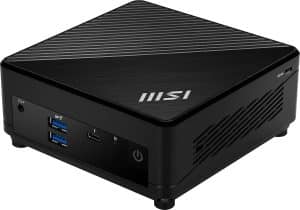
מחשבים נייחים MSI
מחשבים נייחים MSI – Mini PC קומפקטי לעבודה ולבית
קטגוריית מחשבים נייחים MSI באתר מתמקדת כיום בעיקר במחשבי MSI Cubi הקומפקטיים. מערכות אלה יכולות להתאים למשרד, לעמדת שירות, לחדר ישיבות, ללימודים או למערכת ביתית, בהתאם למפרט. מפת הבחירה ל-MSI Cubi מתחילה בתכולה: צריך לדעת אם המחשב מגיע עם RAM, אחסון ומערכת הפעלה או כ-Barebone שדורש השלמה.
המלאי והתצורות משתנים. בדקו קוד דגם, מעבד, זיכרון, SSD, גרפיקה, מערכת הפעלה, ספק ואחריות. השם Cubi אינו מבטיח תצורה אחת, ותמונה אינה תחליף למפרט.
Barebone לעומת מערכת מוכנה
דוגמה ל-Barebone היא MSI Cubi N עם Intel N100 ללא זיכרון ואחסון. כדי להפעיל מערכת כזאת צריך לבחור RAM ו-SSD תואמים ולעיתים גם להתקין ולרכוש מערכת הפעלה. לעומתה, MSI Cubi 5 12M i7 הוא דגם אחר שיש לבדוק בעמודו את התכולה המדויקת.
השוו עלות כוללת: רכיבים, מערכת הפעלה, התקנה, אחריות וזמן עבודה. Barebone מתאים למי שרוצה שליטה במפרט ומוכן לבצע התאמה; מערכת מלאה פשוטה יותר לפריסה.
מעבד, RAM ו-SSD לפי שימוש
לגלישה, דואר ויישומי ענן אפשר לבחור מעבד חסכוני, בעוד שריבוי יישומים וניתוח נתונים דורשים יותר ביצועים. 16GB RAM הם בסיס נוח לעבודה משרדית, ו-32GB יכולים להתאים לפיתוח או ריבוי משימות. בדקו סוג זיכרון, מספר חריצים ונפח מרבי.
SSD של 512GB מתאים לעמדות רבות; 1TB נוח לקבצים, מדיה ופרויקטים. בדקו כמה כוננים ניתן להתקין ומהו הממשק. למבחר רכיבים עברו אל חומרה למחשב, אך אשרו תאימות לפני רכישה.
חיבורים, רשת וריבוי מסכים
במחשב Mini חשוב לבדוק HDMI, DisplayPort, USB-C, מספר יציאות USB, Ethernet, Wi-Fi ו-Bluetooth. ודאו כמה מסכים הדגם מסוגל להפעיל ובאיזו רזולוציה. חדר ישיבות עשוי לדרוש גם מצלמה, מיקרופון ורמקולים; עמדה עסקית יכולה להעדיף רשת קווית.
השוו מסכי מחשב לפי גודל, רזולוציה וחיבורים. בדקו מתאם VESA אם רוצים לתלות את המחשב מאחורי מסך, והשאירו גישה לכפתור, לאוורור ולחיבורים.
להשוות Mini PC בין מותגים
לפני החלטה כדאי להשוות את כל מחשבי Mini PC, ASUS NUC, Lenovo Mini PC, Dell Pro Micro, HP ProDesk Mini ו־GMKTEC Mini. ההבדלים כוללים מעבד, קירור, חיבורים, אחריות ותכולה.
אם נדרש GPU שולחני, יותר כוננים או כרטיסי הרחבה, ייתכן שמגדל מתאים יותר. השוו מחשבים שולחניים ו־מחשבים שולחניים מורכבים.
התקנה, תחזוקה ועלות לעסק
השאירו פתחי אוורור פנויים ונקו אבק לפי סביבת העבודה. תעדו קוד דגם, BIOS, זיכרון וכוננים בכל עמדה. ברכישת כמה יחידות, מפרט אחיד מקל על התקנה ותמיכה. בדקו אחריות והשפעת פתיחת המארז או התקנת רכיב.
תכננו גיבוי וניהול מערכת. מחשב קטן יכול להיעלם מהשולחן, אך הוא עדיין תחנת עבודה שדורשת עדכוני אבטחה, רישוי ותהליך שחזור.
התאמה לסביבת ההתקנה
בחדר ישיבות בדקו הפעלה מרחוק, חיבור למסך, מצלמה ומערכת שמע; בעמדת שירות בדקו חיבור למדפסת, סורק או קורא כרטיסים; בבית בדקו רעש וקליטת Wi-Fi. מיקום מאחורי מסך מקטין עומס על השולחן, אך הוא יכול להקשות על גישה ל-USB ולכפתור ההפעלה. תכננו את הכבלים והמתקן לפני ההזמנה.
לעסק עם כמה יחידות מומלץ לבחור תצורה אחידה, ליצור Image התקנה ולשמור תיעוד של RAM, SSD, BIOS ורישיונות. הגדירו כיצד מגבים וכיצד מחליפים עמדה תקולה. מחשב חלופי אחד או תהליך שחזור מסודר יכולים להיות חשובים יותר מתוספת ביצועים שאינה נדרשת בשימוש היומיומי.
בדקו יחידת ניסיון עם כל המסכים, המתאמים והציוד לפני רכישה מרוכזת. כך ניתן לאמת שינה והתעוררות, רשת, שמע, חיבורי USB והתנהגות לאחר עדכון, בלי לגלות מגבלה לאחר שכל העמדות כבר הותקנו.
שמרו גם רשימת רכיבים תואמים כדי ששדרוג או החלפה בעתיד יהיו מהירים ועקביים.
צ’קליסט לפני רכישת MSI Cubi
- תכולה: RAM, SSD, מערכת הפעלה וספק.
- חיבורים: מסכים, USB, רשת ואלחוט.
- שדרוג: חריצי זיכרון וכוננים נתמכים.
- התקנה: שולחן או VESA עם אוורור וגישה.
- אחריות: בדקו מי נותן שירות ומה מכוסה.
שאלות נפוצות על מחשבי MSI Cubi
האם MSI Cubi מגיע מוכן לעבודה?
לא תמיד. חלק מהדגמים הם Barebone ללא RAM, אחסון או מערכת הפעלה. בדקו את עמוד המוצר.
אפשר לחבר כמה מסכים?
בדגמים מסוימים כן, אך מספר המסכים והרזולוציה תלויים ביציאות ובחומרה. בדקו מפרט מדויק.
MSI Cubi מתאים לגיימינג?
רוב דגמי Cubi מיועדים לעבודה כללית וגרפיקה מובנית. לגיימינג כבד השוו מערכת עם GPU ייעודי.
לסיכום: MSI Cubi מתאים למי שצריך מחשב קטן ומבין את התכולה. השוו עלות מלאה, חיבורים ושדרוג מול Mini PC אחרים.
סינון מוצרים
טווח מחירים
–
מערכת הפעלה
מציג את התוצאה היחידה
מסנן